Inleiding
Overstappen van een iPod naar een iPhone symboliseert het omarmen van nieuwere technologie. Toch gaat deze overstap vaak gepaard met de uitdaging om je gekoesterde muziekbibliotheek over te zetten. Gelukkig bieden Apple en externe providers verschillende oplossingen om deze taak te vereenvoudigen. Of je nu kiest voor Apple’s eigen methoden of voor tools van derden, er wacht hier een aanpasbare strategie op je. Deze gids zal verschillende methoden verkennen om je muziekcollectie over te zetten, zodat je geen enkele melodie hoeft te missen.
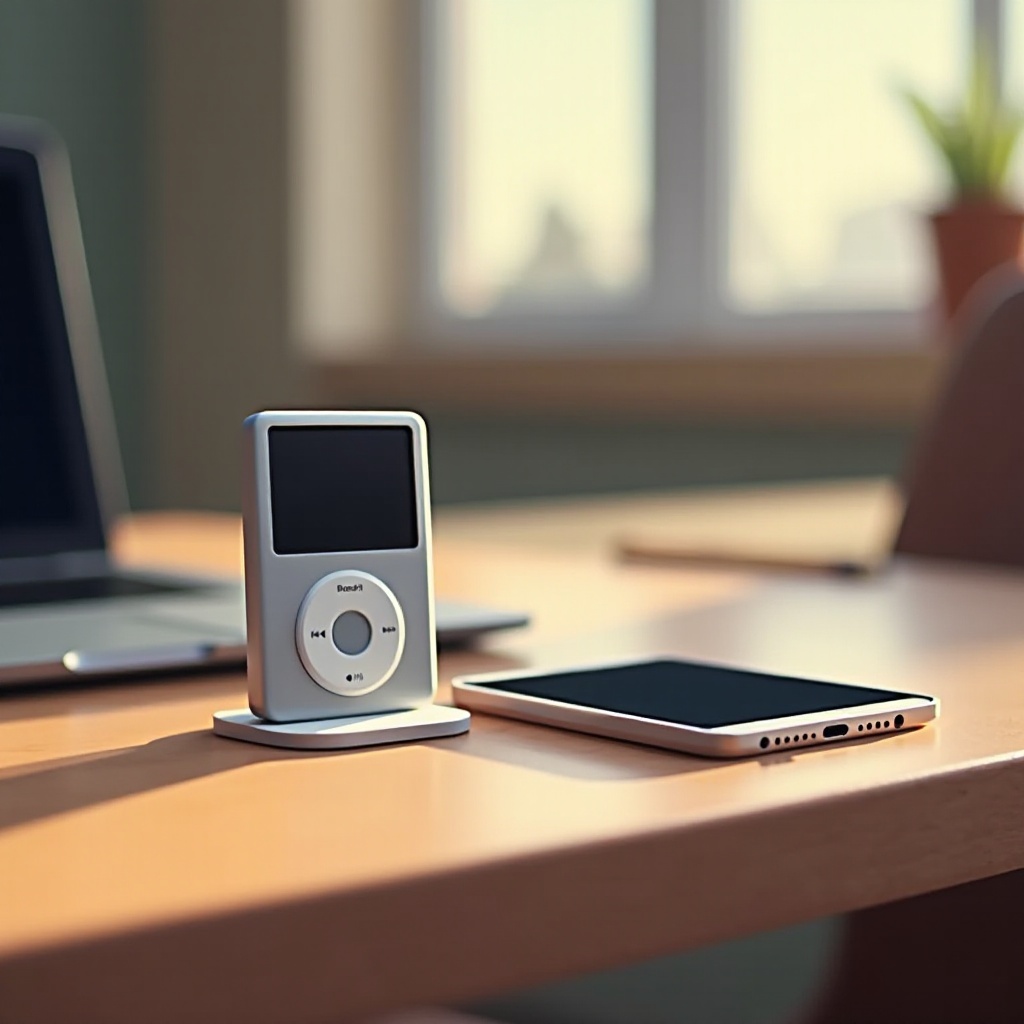
Methode 1: Muziek overzetten met iTunes
iTunes blijft een van de meest populaire opties voor mediamanagement onder Apple-gebruikers. Het overbrugt effectief verschillende Apple-apparaten, waardoor muziekoverdracht eenvoudig verloopt. Laten we ons verdiepen in hoe je iTunes hiervoor kunt gebruiken.
- Installeer iTunes: Als je dit nog niet hebt gedaan, download en installeer de nieuwste versie van iTunes op je computer.
- Verbind je iPod: Sluit je iPod aan op je computer met een USB-kabel, zodat iTunes het apparaat kan detecteren.
- Sync je muziek: Wanneer de iPod herkend is, ga dan in iTunes naar ‘Apparaten’ en selecteer je iPod. Klik op ‘Aankopen overzetten’ in het menu Bestand om alle muziek naar je iTunes-bibliotheek te verplaatsen.
- Verbind je iPhone: Koppel de iPod los en sluit je iPhone aan op de computer via USB.
- Muziek synchroniseren met iPhone: Selecteer onder ‘Apparaten’ je iPhone, ga naar het tabblad ‘Muziek’ en kies ‘Muziek synchroniseren’. Kies ervoor om je volledige bibliotheek te synchroniseren of specifieke afspeellijsten, artiesten of albums te selecteren.
- Instellingen toepassen: Klik op ‘Toepassen’ om het synchronisatieproces te starten. Zodra dit is voltooid, zal je iPhone de muziekcontent van de iPod weerspiegelen.
Laten we nu stappen naar Apple’s geïntegreerde clouddiensten, die een naadloze muziek synchronisatie-ervaring bieden zonder afhankelijk te zijn van fysieke verbindingen.
Methode 2: Muziek synchroniseren met Apple Music en iCloud
Apple Music en iCloud bieden draadloze oplossingen, waardoor muziektoegankelijkheid op verschillende apparaten wordt vergroot. Hoewel hiervoor abonnementen vereist zijn, bieden ze een vereenvoudigde aanpak voor muziekbeheer.
- Apple Music-abonnement: Zorg ervoor dat je Apple Music-abonnement actief en gesynchroniseerd blijft op zowel je iPod als iPhone.
- iCloud Muziekbibliotheek inschakelen: Ga op je iPod naar Instellingen > Muziek en schakel ‘iCloud Muziekbibliotheek’ in om je collectie naar de cloud te uploaden.
- Toegang tot iPhone: Herhaal deze instelling op je iPhone om toegang te krijgen tot de muziekcollectie op basis van iCloud. Na synchronisatie met de cloud zou je muziek direct beschikbaar moeten zijn op je iPhone.
Het omarmen van het Apple-ecosysteem kan je muziekbeheer aanzienlijk vereenvoudigen, waardoor continue toegang in vrijwel elke omgeving wordt bevorderd. Laten we nu derde-partij applicaties verkennen, die alternatieve opties voor muziekoverdracht bieden.
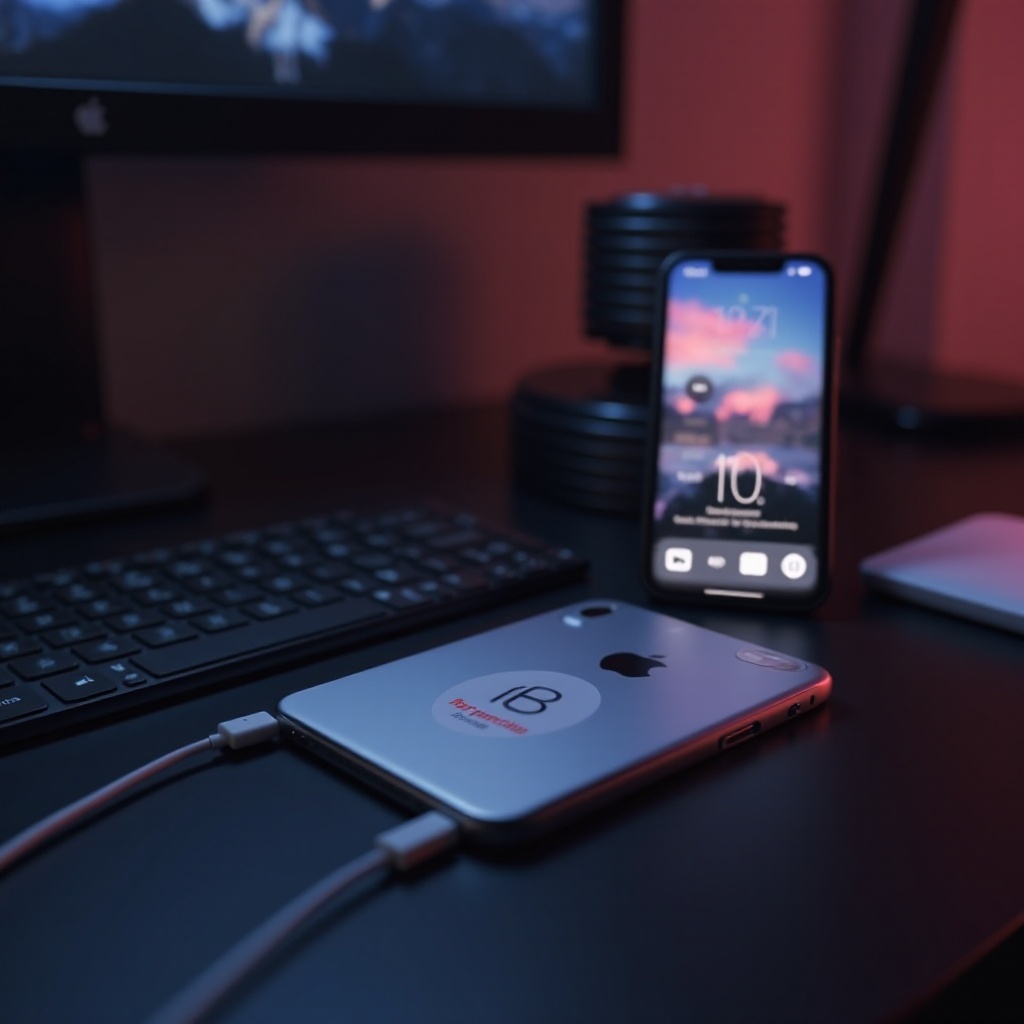
Methode 3: Derde-partij softwaresoplossingen gebruiken
Sommige gebruikers geven de voorkeur aan alternatieven voor Apple’s aanbiedingen, met name derde-partij softwaresoplossingen die flexibiliteit verbeteren.
- Kies betrouwbare software: Selecteer software zoals AnyTrans, iMazing of WALTR, bekend om gebruiksvriendelijke interfaces en robuuste functionaliteiten.
- Installeer software: Download de gekozen tool op je computer en installeer deze.
- Verbind apparaten: Verbind je iPod en iPhone tegelijkertijd met de computer via USB-kabels.
- Overdracht starten: Start de software en volg de scherminstructies om de muziekoverdracht te vergemakkelijken. De meeste programma’s stroomlijnen het proces met minimale gebruikersinterventie.
Deze applicaties kunnen ook bonusfuncties toevoegen, zoals mediaconversie en uitgebreide databeveiliging, waardoor de algehele ervaring tijdens en na het overdrachtsproces wordt verbeterd.
Extra tips voor het beheren van je muziekbibliotheek
Voor een soepel proces en optimaal muziekgenot is het voordelig om je muziekbibliotheek goed georganiseerd te houden.
- Houd back-ups bij: Maak regelmatig een back-up van je muziek naar een externe schijf of een clouddienst, zodat je collectie veilig blijft.
- Organiseer met afspeellijsten: Stel afspeellijsten samen op basis van humeur of gelegenheid, wat handig is tijdens selectieve synchronisaties.
- Controleer op duplicaten: Doorzoek je iTunes of andere muziekbibliotheken op duplicaten voordat je gaat overzetten, om rommel te verminderen.
- Consistentie van metadata: Zorg ervoor dat metadata zoals artiest- of albumnamen consistent blijven om ongeorganiseerdheid te voorkomen.
Door deze praktijken te volgen, verbeter je je muziekervaring, zodat overgangen en een goed georganiseerde bibliotheek naadloos verlopen.
Conclusie
Het overzetten van muziek van een iPod naar een iPhone is eenvoudig met de juiste tools. Met opties zoals iTunes, Apple Music of vertrouwde derde-partij oplossingen kun je een methode vinden die bij je voorkeur past. Door deze strategieën toe te passen, wordt gegarandeerd dat je muziekovergang soepel verloopt en je iPhone vol staat met al je favoriete nummers, klaar om je overal te vergezellen.
Veelgestelde Vragen
Kan ik muziek van een iPod naar een iPhone overzetten zonder een computer te gebruiken?
Ja, met behulp van Apple Music en iCloud wordt het proces vereenvoudigd. Door een abonnement op Apple Music en de iCloud-muziekbibliotheek op beide apparaten in te schakelen, kunt u uw muziek draadloos synchroniseren zonder een computer.
Is het mogelijk om afspeellijsten te behouden bij het overzetten van muziek?
Inderdaad, met iTunes kunt u rechtstreeks geselecteerde afspeellijsten synchroniseren. Apple Music slaat afspeellijsten in de cloud op, waardoor ze toegankelijk zijn op verschillende apparaten, terwijl externe tools vaak ook functies voor het overzetten van afspeellijsten bevatten.
Wat moet ik doen als ik tijdens het overdrachtsproces fouten tegenkom?
Zorg er eerst voor dat alle software, zoals iTunes of toepassingen van derden, is bijgewerkt of opnieuw opgestart. Controleer de USB-verbindingen als u overdraagt via een kabel. Voor specifieke fouten wordt aangeraden om hulpbronnen zoals de ondersteuningspagina’s van de software of Apple Support te raadplegen.