Inleiding
Je Oculus naar Chromecast casten opent een nieuwe dimensie in virtual reality-ervaringen door je in staat te stellen VR-werelden op je tv-scherm te projecteren. Deze mogelijkheid transformeert je manier van genieten van VR-content, waardoor het niet alleen een solo maar ook een groepservaring wordt. Met deze gids leer je de praktische stappen om je Oculus naar een Chromecast te casten, zodat je soepel kunt overstappen naar een groter scherm.
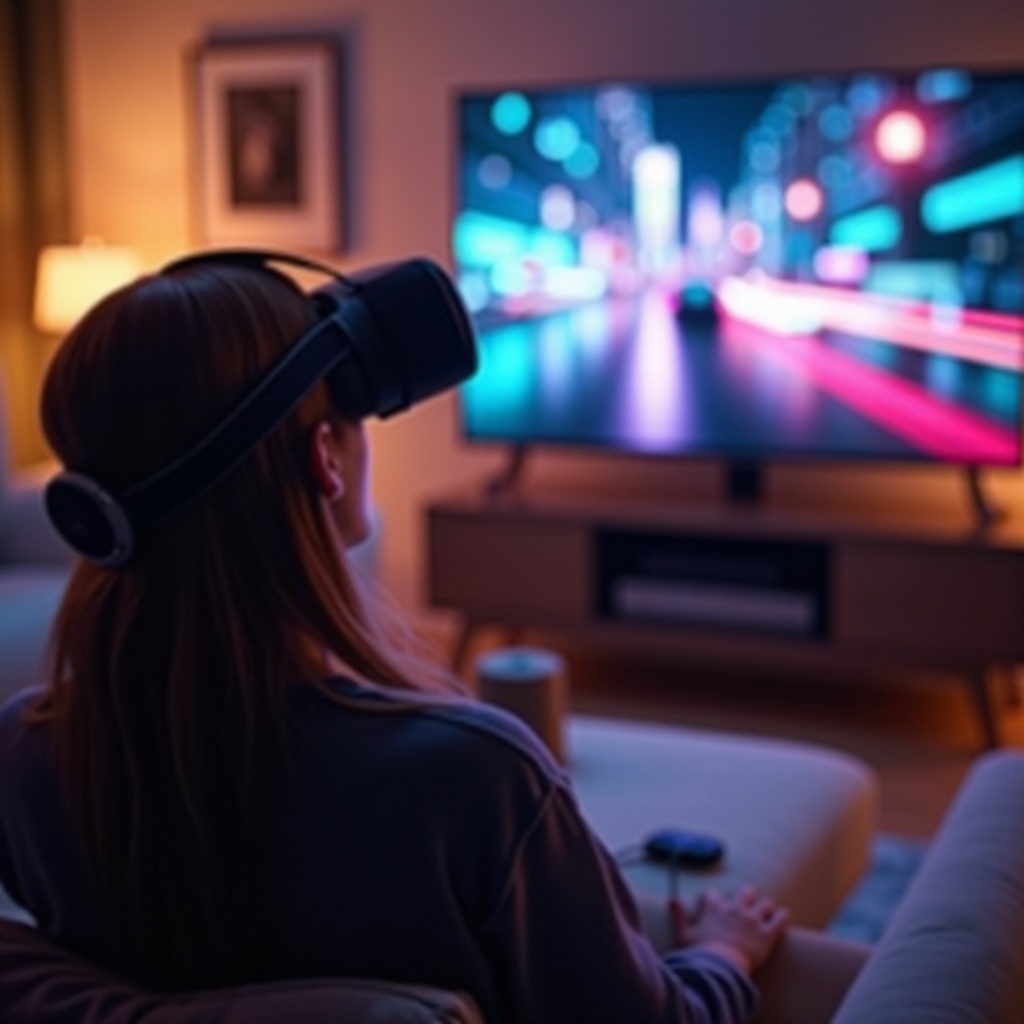
Begrip van Oculus- en Chromecast-compatibiliteit
Voordat je probeert te casten, is het van essentieel belang om de compatibiliteit van je Oculus-apparaat met Chromecast te controleren. De Oculus Quest 2 en Oculus Quest Pro behoren tot de modellen die dit kenmerk ondersteunen, en VR-content moeiteloos op grotere schermen projecteren. Zorg ervoor dat je Chromecast-model, bij voorkeur de Chromecast met Google TV, uitgebracht in 2024 of later, compatibel is voor optimale prestaties.
Compatibiliteit is cruciaal voor een naadloze ervaring, zonder verstoringen. Met voltooide compatibiliteitscontroles is de volgende focus je apparaten instellen voor een vlekkeloze verbinding.
Je apparaten voorbereiden voor casten
Om te casten is het noodzakelijk een paar kritieke stappen te ondernemen om te garanderen dat zowel je Oculus als Chromecast klaar zijn. Werk eerst je Oculus-headset bij om ervoor te zorgen dat alle huidige softwarefuncties zijn geïnstalleerd. Gebruik het instellingenmenu om te controleren op beschikbare updates en pas ze toe om een optimale functionaliteit te behouden.
Zet vervolgens je Chromecast op door ervoor te zorgen dat deze en je Oculus verbonden zijn met hetzelfde Wi-Fi-netwerk. Een verenigd netwerk is essentieel voor effectieve communicatie tussen de apparaten.
Met de voorbereiding in orde, ga je verder met het hoofdgebeuren: je Oculus naar Chromecast casten.
Stapsgewijze handleiding voor het casten van Oculus naar Chromecast
Casting is eenvoudig en kan in een paar simpele stappen worden gedaan, waardoor je kijkervaring wordt getransformeerd.
1. Verbind je Oculus-apparaat met een stabiel Wi-Fi-netwerk.
2. Open de Oculus mobiele app op je smartphone en zorg ervoor dat deze op hetzelfde netwerk is als je Oculus en Chromecast.
3. Druk op het Cast-pictogram in de rechterbovenhoek van de app, selecteer je Oculus-headset, kies vervolgens je Chromecast-apparaat en tik op Start om het casten te beginnen.
4. Bevestig dat het casten is gestart door je tv-scherm te controleren op visuele bevestiging.
Een naadloos castingproces verrijkt de algehele VR-ervaring en effent de weg naar het optimaliseren van deze connectiviteit.
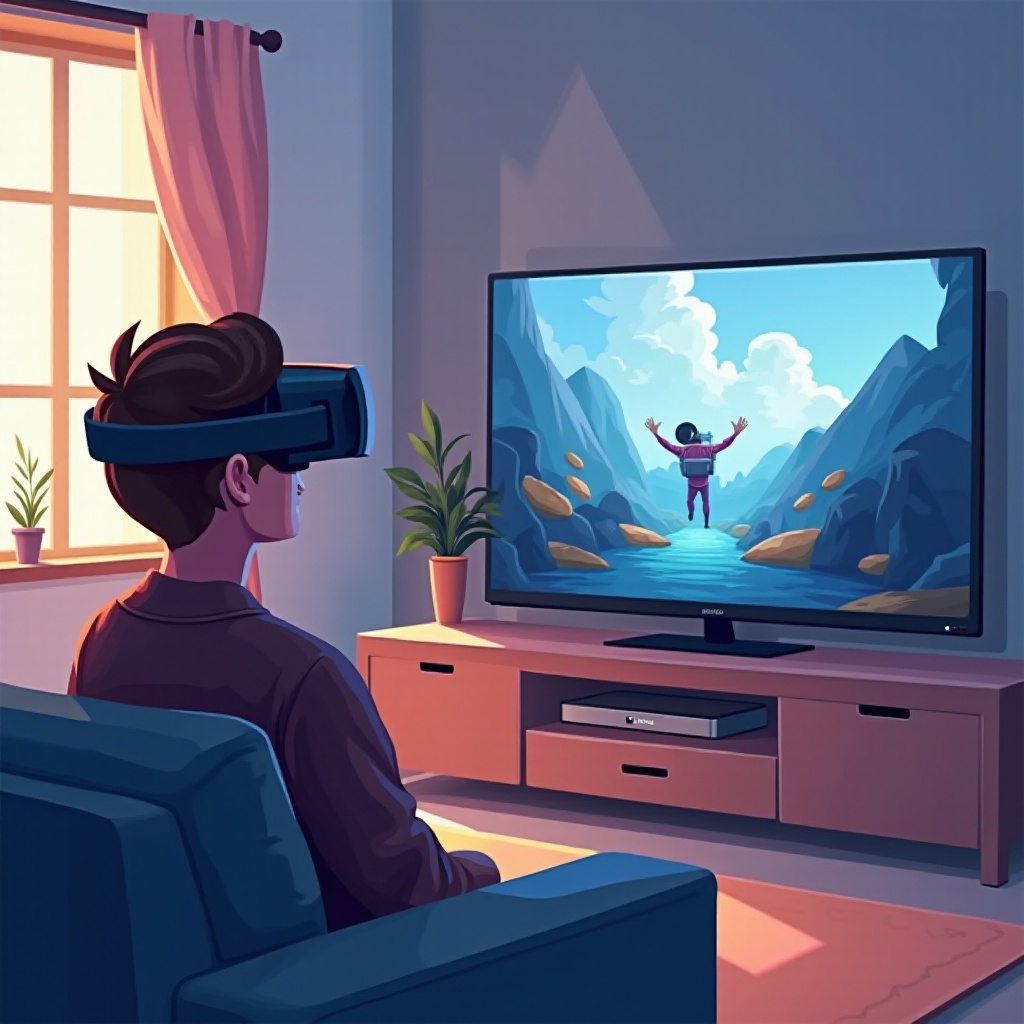
Je castingervaring optimaliseren
Het optimaliseren van casting kan je VR-interacties verbeteren door te zorgen voor hoogwaardige streaming zonder onderbreking. Zorg ervoor dat beide apparaten zijn verbonden met een robuuste internetverbinding; overweeg het versterken van je Wi-Fi-signaal met uitbreidingen indien nodig.
Om de kijkkwaliteit verder te verbeteren, pas je instellingen aan voor high-definition streaming, voor een visueel verbluffende en meeslepende ervaring. Deze optimalisatie beïnvloedt direct hoe boeiend en meeslepend je VR-casting kan zijn.
Begrijpen hoe je veelvoorkomende problemen oplost is net zo belangrijk en biedt directe oplossingen voor technische haperingen.
Problemen oplossen met veelvoorkomende castingproblemen
Technische problemen kunnen de castingervaring verstoren, maar weten hoe je ze moet aanpakken kan frustratie minimaliseren:
– Voor verbindingsproblemen controleer of alle apparaten hetzelfde Wi-Fi-netwerk delen. Herstart je router indien nodig.
– Bij vertraging, sluit achtergrondtoepassingen af die mogelijk bandbreedte opslokken. Het upgraden van je internetpakket zou een haalbare oplossing kunnen zijn voor blijvende problemen.
– Voor weergave- of audiodiscrepanties, zorg dat HDMI-verbindingen goed zijn aangesloten en start beide apparaten opnieuw voor een frisse setup.
Efficiënt problemen oplossen leidt tot een soepelere, verbeterde kijkervaring voor iedereen die betrokken is. Nadat je technische degelijkheid hebt verzekerd, verbeter je de VR-reis nog verder.
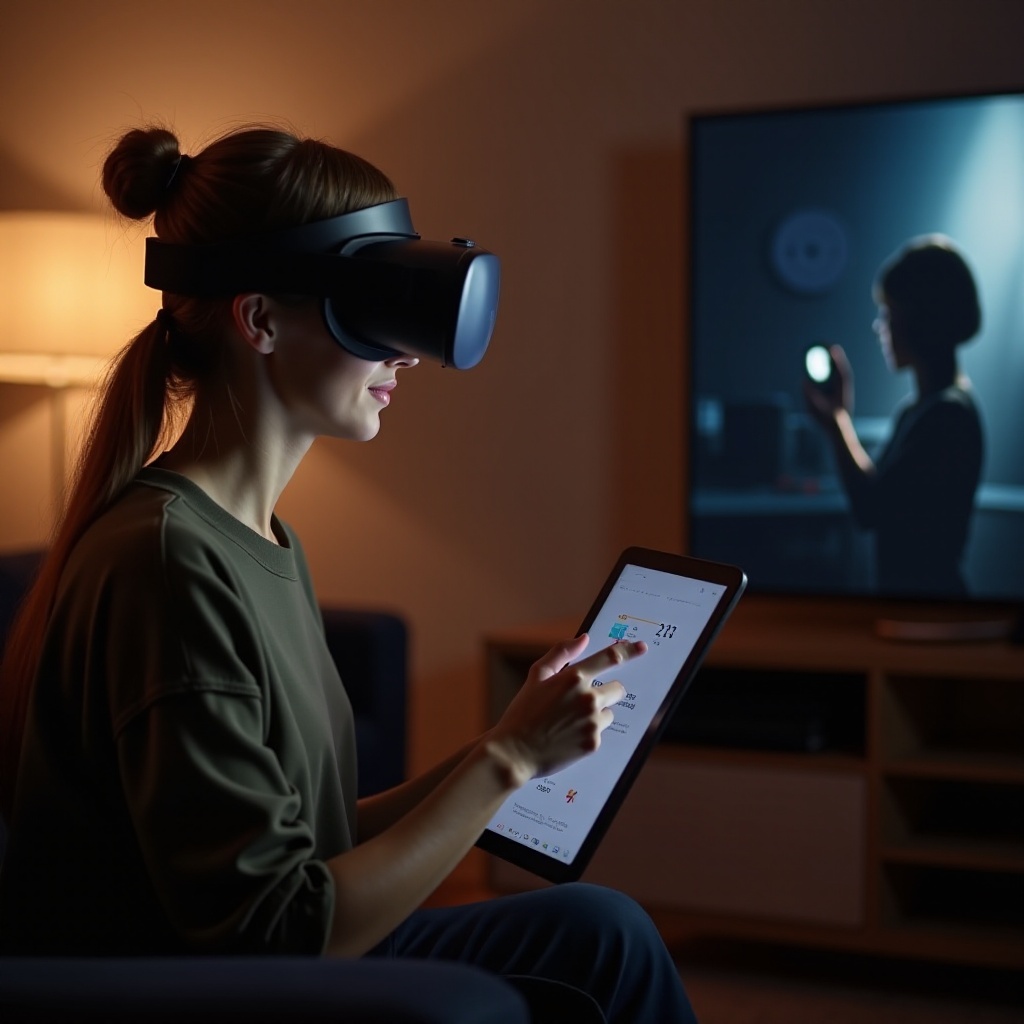
De VR-kijkervaring verbeteren
Om maximaal te genieten van je VR-ervaring, overweeg het gebruik van VR-accessoires zoals verbeterde audiodevices of VR-handschoenen. Deze verrijken het algehele gevoel en maken de digitale omgeving tastbaarder.
Bovendien verbetert het betrekken van je publiek de ervaring. Leg de VR-omgeving uit of nodig anderen uit om VR zelf te ervaren.
Het incorporeren van deze elementen zorgt voor een boeiende ervaring voordat je je VR-sessie afsluit.
Conclusie
Je Oculus naar Chromecast casten brengt de levendige werelden van VR naar het publiek om je heen en verrijkt de manier waarop VR-content wordt gedeeld. Door de beschreven stappen te volgen en ervoor te zorgen dat beide apparaten actueel zijn, kun je een meeslepende ervaring bieden die zowel visueel aantrekkelijk als interactief is. Omarm deze technologie om en masse VR-ervaringen te transformeren en te delen.
Veelgestelde Vragen
Waarom verbindt mijn Oculus niet met Chromecast?
Zorg ervoor dat beide apparaten op hetzelfde Wi-Fi-netwerk zijn en start ze indien nodig opnieuw op. Controleer ook op software-updates.
Hoe stop ik met casten van Oculus naar Chromecast?
Open de Oculus-app op je telefoon, tik op het Cast-icoon en selecteer Stop Casting. Het proces stopt onmiddellijk.
Kan ik Oculus casten naar elke tv met Chromecast?
Ja, zolang de tv is verbonden met een Chromecast die compatibel is met recente Oculus-modellen, zou het casten succesvol moeten zijn.