Inleiding
Het aanpassen van de helderheid van je laptop is cruciaal voor zowel comfort als productiviteit. Of je nu laat in de avond aan het werk bent of in een heldere kamer zit, het beheersen van hoeveel licht je scherm uitstraalt is essentieel om vermoeide ogen te vermijden. Daarnaast kan het beheren van de helderheid een positieve invloed hebben op de levensduur van de batterij, waardoor de tijd tussen oplaadbeurten wordt verlengd. Deze gids zal verschillende methoden verkennen om de helderheid aan te passen op verschillende besturingssystemen en apparaten voor een optimale gebruikerservaring.
Waarom het Belangrijk is om de Helderheid van de Laptop aan te passen
Laptophelderheid beïnvloedt meer dan alleen de zichtbaarheid van het scherm. Correcte aanpassing helpt oogvermoeidheid te verminderen, waardoor langdurig gebruik comfortabeler wordt. Als de helderheidsniveaus te hoog zijn, vooral in donkere omgevingen, kan dit leiden tot hoofdpijn en vermoeidheid. Bovendien is het beheren van de schermhelderheid van vitaal belang voor het besparen van batterijvermogen wanneer je een laptop op de batterij gebruikt. Het dimmen van je scherm verlengt de batterijduur aanzienlijk, waardoor langer gebruik tussen oplaadbeurten mogelijk is.
Eenvoudige Methoden om de Helderheid aan te passen
Er zijn verschillende eenvoudige methoden om de helderheid van je laptop effectief aan te passen:
Gebruik van Toetsenbordsnelkoppelingen
- Veel laptops hebben functietoetsen (vaak gemarkeerd met een zonpictogram) voor helderheidsregeling.
- Druk op de toegewezen toets of houd de ‘Fn’-toets ingedrukt en tik op de helderheidstoets.
- Deze methode is snel en verstoort je workflow niet.
Aanpassen via het Snelinstellingenpaneel
- Op Windows, open het Actiecentrum door ‘Win + A’ te drukken en gebruik de helderheidschuifregelaar.
- Op macOS, klik op het Controlecentrum-icoon in de menubalk en sleep de helderheidschuifregelaar.
- Voor sommige Linux-distributies, vind helderheidsinstellingen in het systeemmenu.
Deze methoden bieden snelle toegang tot helderheidsregelingen zonder dieper in de systeeminstellingen te duiken.
Gedetailleerde Stappen voor Verschillende Besturingssystemen
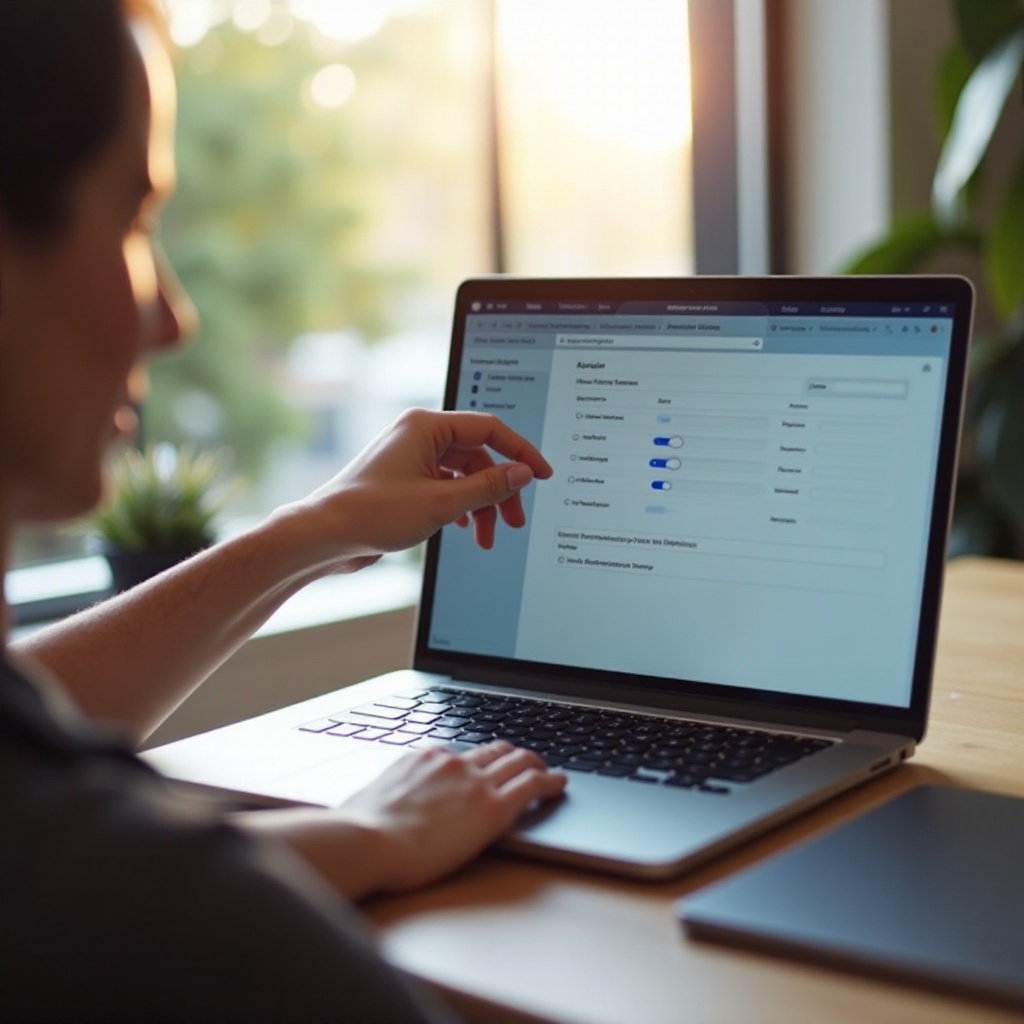
Elk besturingssysteem biedt specifieke methoden om helderheidsinstellingen effectiever aan te passen:
Helderheid Aanpassen op Windows 10/11
- Ga naar ‘Instellingen’ > ‘Systeem’ > ‘Beeldscherm’.
- Gebruik de helderheidschuifregelaar om aanpassingen te maken.
- Schakel ‘Batterijbesparing’ in onder ‘Instellingen’ > ‘Systeem’ > ‘Batterij’ voor automatische helderheidsregeling op basis van stroomverbruik.
Helderheid Aanpassen op macOS
- Klik op het Apple-menu en selecteer ‘Systeemvoorkeuren’.
- Kies ‘Beeldschermen’ en pas de helderheidschuifregelaar aan.
- Optioneel, schakel ‘Pas helderheid automatisch aan’ in voor door het systeem beheerde instellingen.
Helderheid Aanpassen op Linux
- Afhankelijk van de distributie, ga naar ‘Instellingen’ > ‘Helderheid & Vergrendeling’ of vergelijkbare opties.
- Gebruik de schuifregelaar om aanpassingen te maken.
- Als alternatief, gebruik terminal-gebaseerde commando’s zoals ‘xbacklight’ voor fijnere controle.
Geavanceerde Opties voor Helderheidscontrole
Buiten de basiscontroles kan je deze geavanceerde opties overwegen voor verbeterd helderheidsbeheer:
Gebruik van Fabrikant Software
- Veel fabrikanten bieden software voor betere helderheidsregeling, zoals HP’s ‘HP Display Control’ of Dell’s ‘Dell Cinema’.
Derde Partij Applicaties
- Applicaties zoals ‘f.lux’ of ‘Dimmer’ bieden aangepaste helderheidsinstellingen, vooral nuttig voor nachtelijk gebruik.
- Deze hulpmiddelen kunnen automatische aanpassingen maken afhankelijk van het tijdstip van de dag en omgevingsverlichting.
Geavanceerde opties bieden flexibiliteit om helderheidsinstellingen af te stemmen op specifieke behoeften en voorkeuren.
Automatische Helderheidsaanpassingen
Voor een dynamischere ervaring, overweeg automatische helderheidsaanpassingen:
Aanpassen van Adaptieve Helderheid
- Op Windows, activeer ‘Helderheid automatisch aanpassen als de verlichting verandert’ onder beeldscherminstellingen.
- Op macOS, gebruik ‘Pas helderheid automatisch aan’ binnen beeldschermvoorkeuren.
Gebruik van Nachtmodus en Blauwe Lichtfilters
- Nachtmodus vermindert blauw licht, waardoor een comfortabelere schermervaring in de avond ontstaat. Activeer het via beeldscherminstellingen.
- Op macOS biedt Night Shift vergelijkbare functies voor vermindering van blauw licht voor verbeterd oogcomfort.
Automatische aanpassingen verminderen handmatige interventies en verbeteren het gebruikerscomfort op basis van omgevingslichtomstandigheden.
Beste Praktijken voor Oogcomfort en Batterijduur
- Stel de helderheid in op een comfortabel niveau waar tekst gemakkelijk leesbaar is zonder oogvermoeidheid.
- Pas helderheid aan volgens je omgeving—verminder het in donkere instellingen.
- Maak gebruik van nachtmodus of blauwe lichtfilters om oogvermoeidheid tijdens late uren te verminderen.
- Verlaag de helderheid van het scherm wanneer je op batterij werkt om de gebruikstijd te verlengen.
- Neem regelmatig pauzes om oogvermoeidheid door langdurig schermgebruik te verlichten.
Het implementeren van deze praktijken kan zorgen voor betere ooggezondheid en een langere levensduur van de batterij.
Conclusie
Effectief beheer van de helderheid van je laptop heeft invloed op comfort en efficiëntie. Van snelle toetsenbordinstellingen tot geavanceerde softwareoplossingen, je hebt meerdere opties om te verkennen. Of je nu Windows, macOS of Linux gebruikt, het volgen van deze richtlijnen zal je helpen de schermhelderheid te optimaliseren voor comfort, batterijbesparing en een algeheel verbeterde gebruikerservaring.
Veelgestelde Vragen
Hoe kan ik de helderheid op mijn laptop aanpassen zonder een sneltoets?
U kunt de helderheid aanpassen via het instellingenpaneel van uw systeem. Voor directe controle gebruikt u de beeldscherminstellingen die te vinden zijn in de systeemvoorkeuren of via taakbalken.
Waarom werkt de helderheidaanpassing van mijn laptop niet?
Zorg ervoor dat uw grafische stuurprogramma’s up-to-date zijn. Soms kunnen software- of hardwareproblemen handmatige aanpassingen verhinderen, waardoor probleemoplossing of stuurprogramma-updates nodig zijn.
Kan het aanpassen van de helderheid helpen om de batterijduur te verlengen?
Ja, het dimmen van uw scherm vermindert het energieverbruik aanzienlijk, wat helpt de batterijduur te verlengen, vooral tijdens langere periodes op batterijvoeding.