Amber Alerts zijn cruciaal voor het verspreiden van dringende meldingen over bedreigde individuen, vooral kinderen. Deze meldingen zijn belangrijk, maar er zijn geldige redenen om ze uit te schakelen op Samsung-telefoons. Misschien zoek je minder onderbrekingen of heb je meer controle over meldingen nodig. Begrijpen hoe je deze meldingen beheert, zorgt ervoor dat je de beste telefoonervaring krijgt.
Begrijpen van Amber Alerts op Samsung apparaten
Amber Alerts worden naar telefoons gestuurd via het Wireless Emergency Alerts (WEA) systeem om het publiek te informeren over kritieke kinderontvoeringen. Op Samsung-apparaten worden deze meldingen ontvangen, zelfs als je telefoon op stil of trillen staat, wat hun belang benadrukt. Als gebruiker moet je weten hoe deze meldingen functioneren op je apparaat, zodat je instellingen kunt aanpassen zonder essentiële functies te compromitteren.
Weten hoe Amber Alerts werken is de eerste stap. Laten we nu een gedetailleerde gids verkennen om deze meldingen uit te schakelen indien nodig.
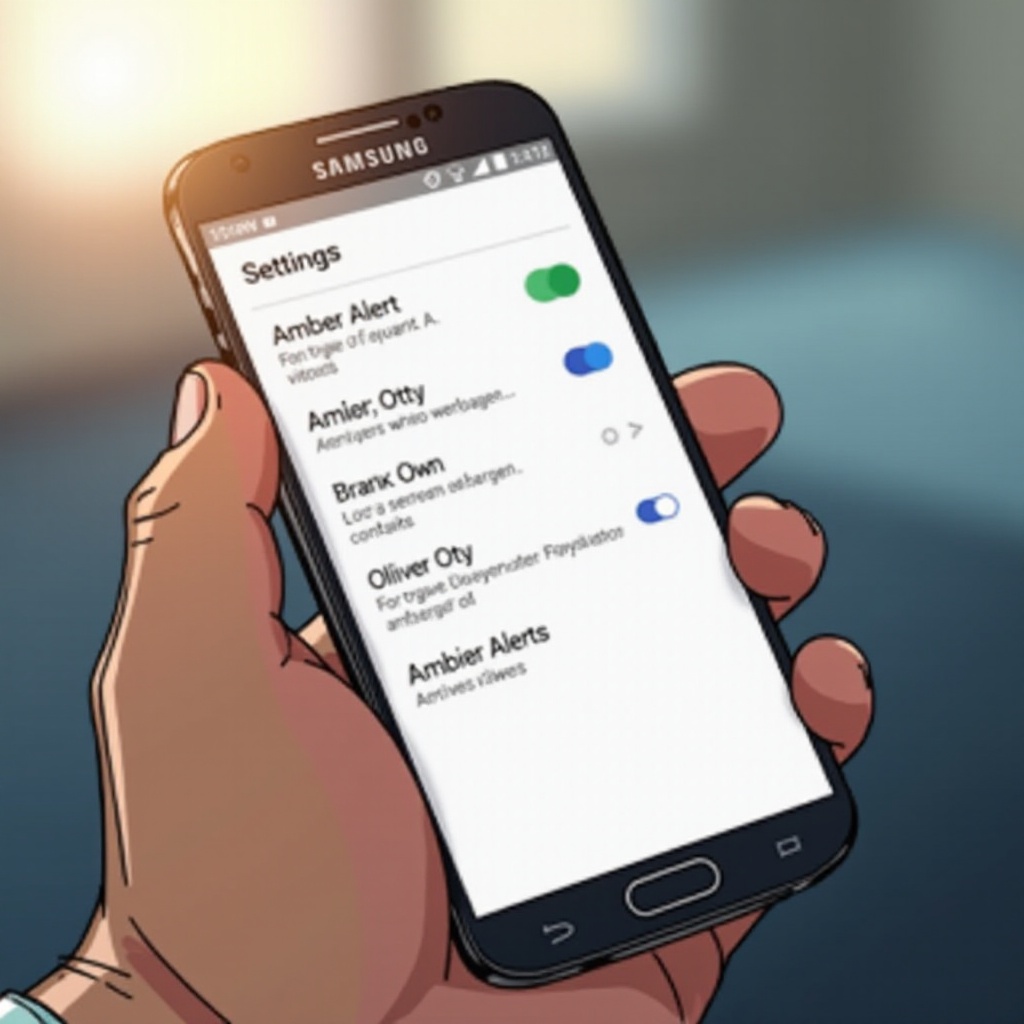
Stapsgewijze gids om Amber Alerts uit te schakelen
Om Amber Alerts op je Samsung-telefoon uit te schakelen, volg je deze stappen:
- Open de Instellingen-app
- Tik op het ‘Instellingen’-pictogram in je app-lade.
-
Alternatief, veeg naar beneden vanaf de bovenkant van het scherm en tik op het tandwielpictogram in de snelle instellingen.
-
Navigeer naar Meldingen-instellingen
- Scroll naar ‘Meldingen.’ Tik om het te openen.
-
Hier beheer je alle aspecten van meldingen.
-
Toegang tot Draadloze Noodmeldingen
- In ‘Meldingen’, verken ‘Geavanceerde instellingen’ of ‘Meer instellingen’.
- Vind ‘Draadloze Noodmeldingen’ of ‘Noodmeldingen’.
- Zet Amber Alerts uit om ze te deactiveren.
- Wees voorzichtig om ervoor te zorgen dat andere belangrijke meldingen actief blijven, tenzij specifiek uitgeschakeld.
Als er problemen ontstaan door het aanpassen van deze instellingen, bekijk dan de probleemoplossingssectie.
Problemen oplossen bij veelvoorkomende problemen
Soms kan het aanpassen van meldingsinstellingen lastig zijn. Als je moeilijkheden ondervindt, kunnen deze tips voor probleemoplossing helpen:
- Kun je de Amber Alerts-instellingen niet vinden?
-
Zorg ervoor dat de software van je apparaat up-to-date is. Controleer of er updates nodig zijn, omdat de instellingenlay-out kan veranderen met nieuwe versies.
-
Wil je de meldingen opnieuw inschakelen?
- Om Amber Alerts opnieuw te ontvangen, ga je gewoon terug naar ‘Draadloze Noodmeldingen’ en schakel je Amber Alerts weer in.
- Test je instellingen met andere meldingen om ervoor te zorgen dat ze correct werken.
Zodra het probleemoplossen voltooid is, gaan we verder met het aanpassen van hoe je apparaat meldingen beheert.
Aanpassen van meldingsinstellingen voor beter beheer
Samsung biedt flexibiliteit in het beheren van hoe meldingen en meldingen op je telefoon werken. Als je Amber Alerts met minder verstoring wilt ontvangen, zijn hier aanpassingsopties:
- Wijzig alarmtonen en trillingspatronen
-
Ga naar algemene geluidsinstellingen om de toon of trillingsstijl van de melding te wijzigen.
-
Stel stille uren in
- Gebruik de ‘Niet storen’-modus om specifieke uren in te stellen om meldingen stil te houden, maar mis geen essentiële meldingen.
Door deze opties te balanceren, kun je essentiële meldingen ontvangen zonder je routine te verstoren, waardoor het gebruik van je telefoon wordt verbeterd.
Voor- en nadelen van het uitschakelen van Amber Alerts
Bij het beslissen om Amber Alerts uit te schakelen, overweeg de voordelen en mogelijke nadelen:
- Voordelen van het deactiveren van meldingen
-
Door te deactiveren, vermijd je onderbrekingen als deze meldingen vaak ten onrechte voorkomen of als ze je dagelijkse taken verstoren. Het past bij degenen die minimale verstoring prefereren.
-
Nadelen en overwegingen
- Het uitschakelen van deze meldingen betekent dat je mogelijk belangrijke updates mist. Het evalueren van je behoefte aan deze meldingen kan helpen beslissen of functies zoals stille modus misschien volstaan in plaats daarvan.
Beide perspectieven begrijpen stelt je in staat om je apparaat te controleren terwijl je geïnformeerd en veilig blijft.
Conclusie
Het uitschakelen van Amber Alerts op Samsung-telefoons omvat eenvoudige stappen, die je helpen de informatiestroom aan je behoeften aan te passen. Het balanceren van meldingsbeheer met veiligheid zorgt voor ononderbroken maar geïnformeerd gebruik van je telefoon.
Veelgestelde Vragen
Kunnen Amber Alerts tijdelijk worden gedempt?
Ja, gebruik de ‘Niet Storen’ instellingen om meldingen tijdelijk te dempen.
Hoe schakel ik Amber Alerts weer in nadat ik ze heb uitgeschakeld?
Ga terug naar de sectie ‘Draadloze Noodmeldingen’ en zet ze weer aan.
Zijn er juridische problemen bij het uitschakelen van Amber Alerts?
Nee, er zijn geen juridische straffen, maar overweeg de veiligheidsvoordelen van het actief houden ervan.