Mac Mini-gebruikers die hun opslag willen uitbreiden en de prestaties willen verbeteren, kunnen enorm profiteren van de juiste externe harde schijf. Hoewel de Mac Mini een veelzijdige machine is, is de interne opslag mogelijk niet voldoende voor veeleisende gebruikers of degenen die grote bestanden verwerken. Deze gids onderzoekt belangrijke kenmerken en topmodellen om u te helpen de beste externe harde schijf voor uw behoeften te selecteren.
Waarom Mac Mini-gebruikers externe harde schijven nodig hebben
Extra opslag is cruciaal voor Mac Mini-gebruikers die grote hoeveelheden gegevens beheren, zoals video’s met hoge resolutie of grote fotobibliotheken. Hoewel interne opslag efficiënt is, is het beperkt in capaciteit en kan het de snelle groei van gegevens misschien niet bijbenen. Externe harde schijven verlichten dit probleem door handige, uitbreidbare opslag te bieden. Ze vergemakkelijken efficiënt gegevensbeheer en snelle toegang, essentieel voor zowel persoonlijk als professioneel gebruik.
Naast opslag spelen snelheid en connectiviteit een cruciale rol in de algemene systeemprestaties. Met opties die geavanceerde connectiviteitsfuncties bieden, helpen dergelijke schijven de capaciteiten van de Mac Mini maximaal te benutten. Het waarderen van deze voordelen verschuift onze focus naar de kenmerken waarmee rekening moet worden gehouden bij het kiezen van een externe harde schijf.
Belangrijke kenmerken om te overwegen voor externe harde schijven
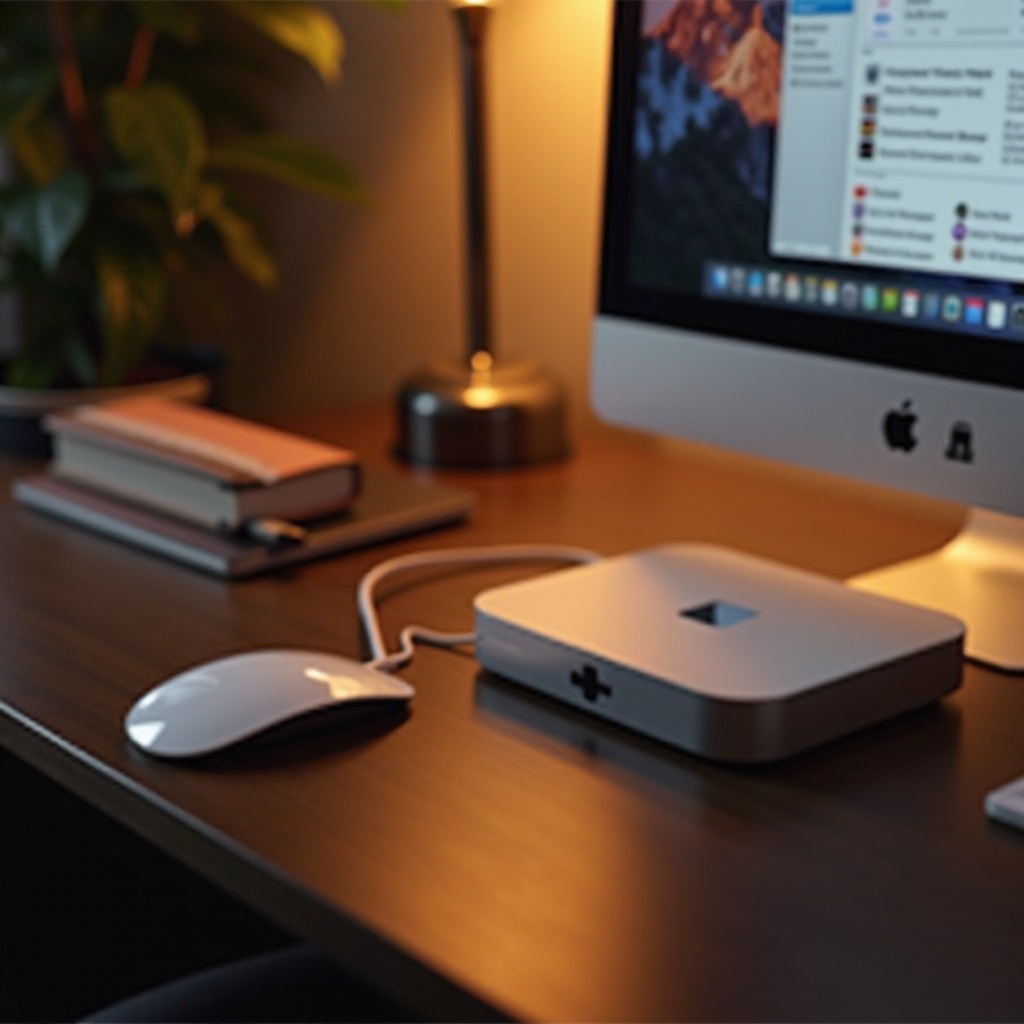
Het kiezen van een externe harde schijf vereist aandacht voor kenmerken die directe invloed hebben op de gebruikerservaring, zoals compatibiliteit, snelheid en draagbaarheid.
– Snelheid en prestaties: SSD versus HDD
Solid State Drives (SSD’s) bieden snellere toegang tot gegevens en zijn geschikt voor taken waarvoor snelle bestandsoverdrachten nodig zijn. Hard disk drives (HDD’s), hoewel langzamer, zijn kostenefficiënter voor degenen die veel opslagcapaciteit nodig hebben zonder per se prioriteit te geven aan snelheid.
– Connectiviteitsopties: Thunderbolt en USB-C
Mac Mini’s zijn uitgerust met Thunderbolt- en USB-C-poorten voor snelle overboekingen. Het kiezen van schijven die deze verbindingen ondersteunen, zorgt voor optimale prestaties en flexibiliteit.
– Draagbaarheid en ontwerp
Reizigers of mensen die vaak van werkomgeving wisselen, moeten kiezen voor draagbare schijven. Compacte, duurzame ontwerpen bieden bescherming en gebruiksgemak, waardoor gegevens onder verschillende omstandigheden worden beschermd.
Het evalueren van deze kenmerken helpt bij het identificeren van een schijf die op uw specifieke behoeften is afgestemd en bereidt de weg voor onze topkeuzes in 2024.
Topkeuzes voor externe harde schijven in 2024
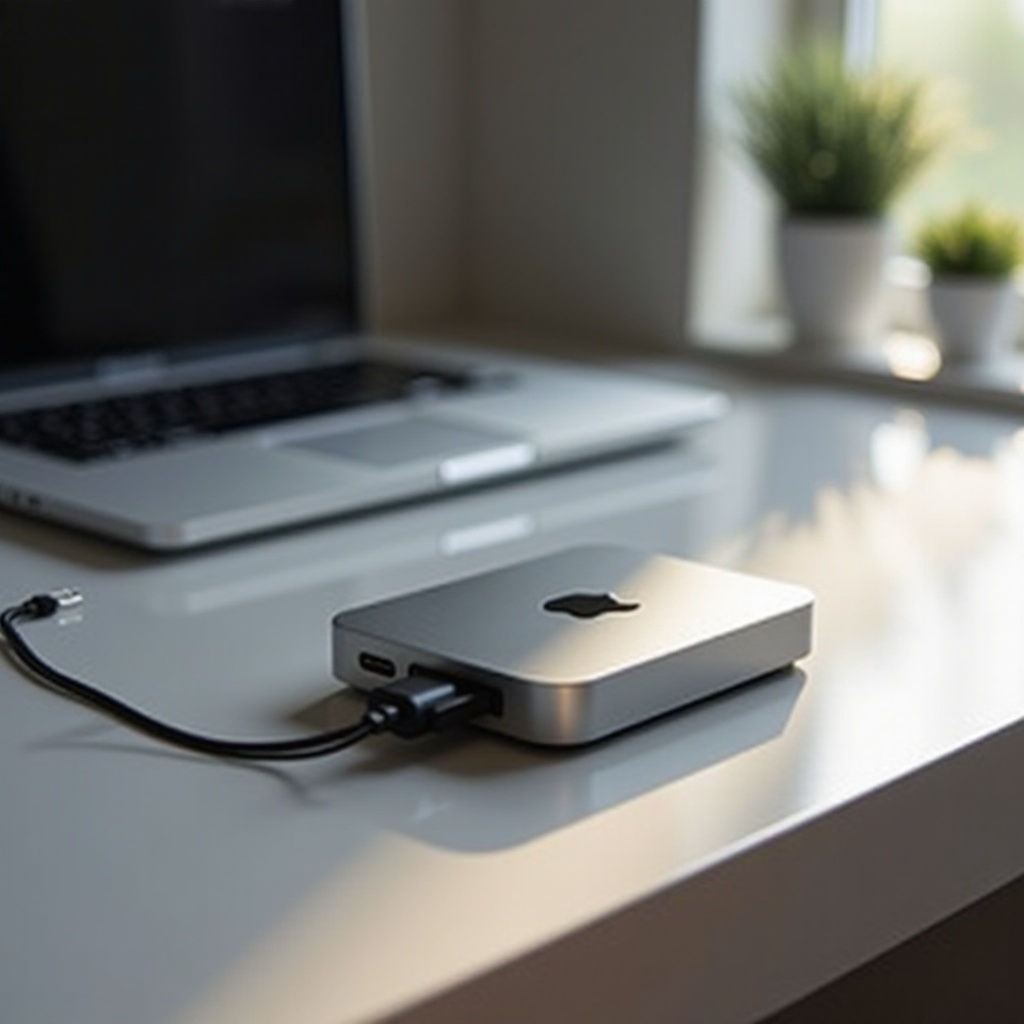
Navigeren door de veelheid aan keuzes kan ontmoedigend zijn, maar bepaalde modellen vallen op door betrouwbaarheid, snelheid en klanttevredenheid.
– [Product 1]: Overzicht en belangrijkste kenmerken
Deze SSD komt naar voren als een leider met opmerkelijke snelheid en een robuuste Thunderbolt-verbinding, waardoor het een topkeuze is voor veeleisende professionals die snelle toegang tot grote bestanden nodig hebben.
– [Product 2]: Overzicht en belangrijkste kenmerken
Met een balans tussen betaalbaarheid en effectieve prestaties is deze HDD ideaal voor gebruikers die op zoek zijn naar uitgebreide opslag zonder de hoge prijs van SSD’s.
– [Product 3]: Overzicht en belangrijkste kenmerken
Een hybride model dat de snelheid van een SSD combineert met de capaciteit van een HDD. Deze schijf is perfect voor gebruikers die zowel efficiënte opslag als snelle toegang tot gegevens zoeken.
Met uw keuze gemaakt, worden het optimaliseren van de installatie en het verbeteren van de bruikbaarheid de volgende stappen.
Hoe een externe harde schijf in te stellen en te gebruiken met een Mac Mini
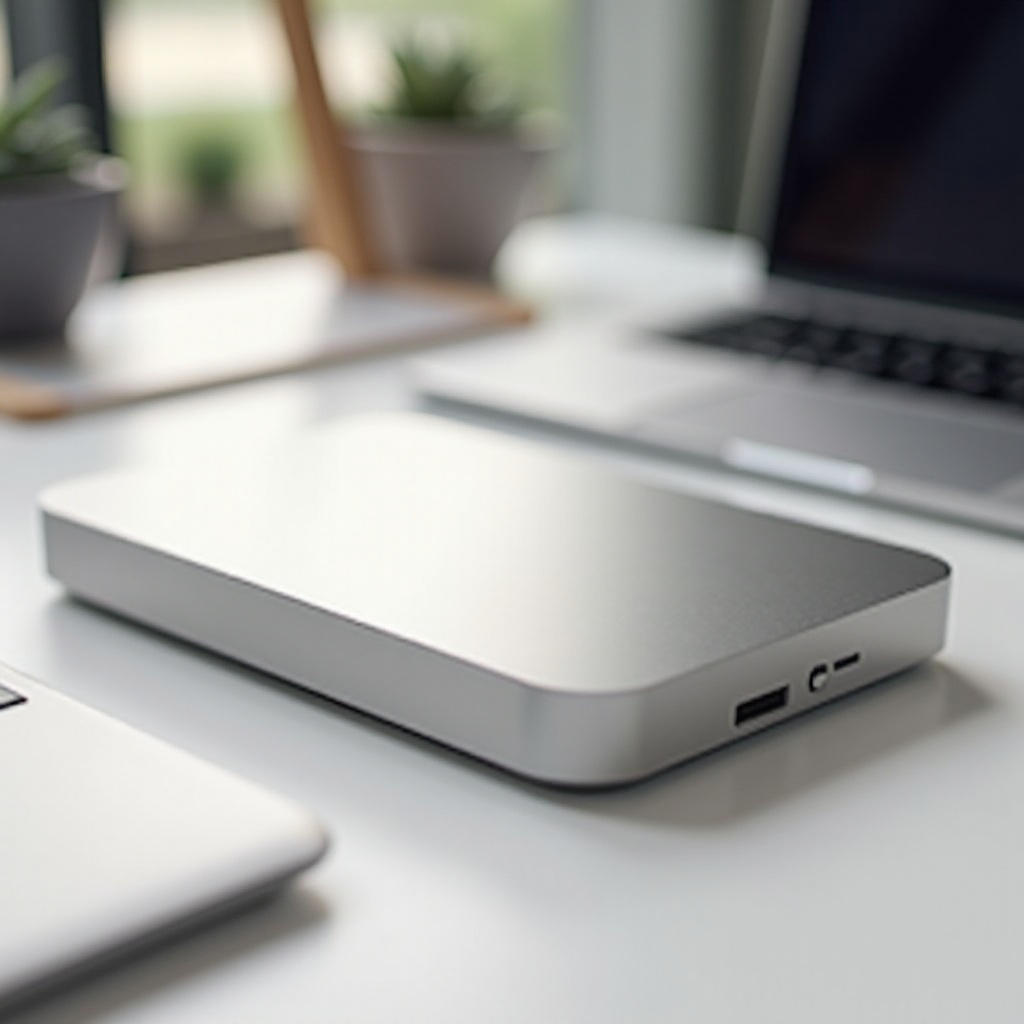
Hoewel de juiste schijf essentieel is, zorgt een correcte installatie ervoor dat u het volledige potentieel kunt benutten. Volg deze stappen om te beginnen:
1. Het verbinden en formatteren van uw schijf
– Sluit de schijf aan met een geschikte interface zoals USB-C of Thunderbolt.
– Start ‘Schijfhulpprogramma’ op uw Mac Mini en selecteer de nieuwe schijf.
– Klik op ‘Wis’ en kies een geschikt bestandssysteem, zoals ‘APFS’ of ‘Mac OS Uitgebreid (Journaled)’. Voltooi het proces zoals aangegeven.
2. Gegevensbeheer en back-up tips
– Gebruik Time Machine voor automatische back-ups, om gegevensveiligheid met minimale inspanning te behouden.
– Organiseer gegevens in duidelijk gelabelde mappen voor gemakkelijke navigatie en terughaalbaarheid.
– Update uw systeem regelmatig om compatibiliteit te behouden en zo voortdurende prestatie-efficientie te garanderen.
Een correcte installatie beveiligt niet alleen gegevens, maar optimaliseert ook uw uitgebreide opslag voor een naadloze Mac Mini-ervaring.
Conclusie
Het selecteren van de juiste externe harde schijf is een belangrijke beslissing die invloed heeft op de efficiëntie en gegevensbescherming van uw Mac Mini. Door te focussen op de essentiële kenmerken en het onderzoeken van de topmodellen, bent u uitgerust om een schijf te kiezen die aansluit bij uw behoeften. Een correcte installatie en gebruik versterken bovendien de voordelen en garanderen dat uw investering leidt tot verbeterde productiviteit en prestaties.
Veelgestelde Vragen
Kan ik elke externe harde schijf gebruiken met mijn Mac Mini?
Ja, maar zorg ervoor dat deze macOS-compatibele bestandssystemen en interfaces zoals USB-C of Thunderbolt ondersteunt.
Hoe zorg ik ervoor dat mijn externe harde schijf compatibel is met macOS?
Formatteer de schijf met macOS-vriendelijke bestandssystemen zoals APFS of Mac OS Uitgebreid, en controleer op compatibiliteitsupdates.
Wat is de beste externe harde schijf voor een Mac Mini qua snelheid?
Solid State Drives (SSD’s) met Thunderbolt-aansluitingen bieden meestal de beste snelheid en prestaties voor Mac Mini’s.