บทนำ
การส่ง Oculus ของคุณไปที่ Chromecast เปิดมิติใหม่ให้กับประสบการณ์ความจริงเสมือนด้วยการฉายภาพโลกเสมือนจริงไปยังหน้าจอโทรทัศน์ของคุณ ความสามารถนี้แปลงการเพลิดเพลินไปกับเนื้อหา VR ทำให้ไม่ใช่เพียงประสบการณ์เดี่ยวแต่เป็นประสบการณ์ร่วมกัน กับคู่มือนี้ คุณจะเรียนรู้ขั้นตอนการส่ง Oculus ของคุณไปที่ Chromecast อย่างเป็นขั้นตอน ตรวจสอบให้แน่ใจว่าการรับชมบนหน้าจอที่ใหญ่ขึ้นดำเนินไปอย่างราบรื่น
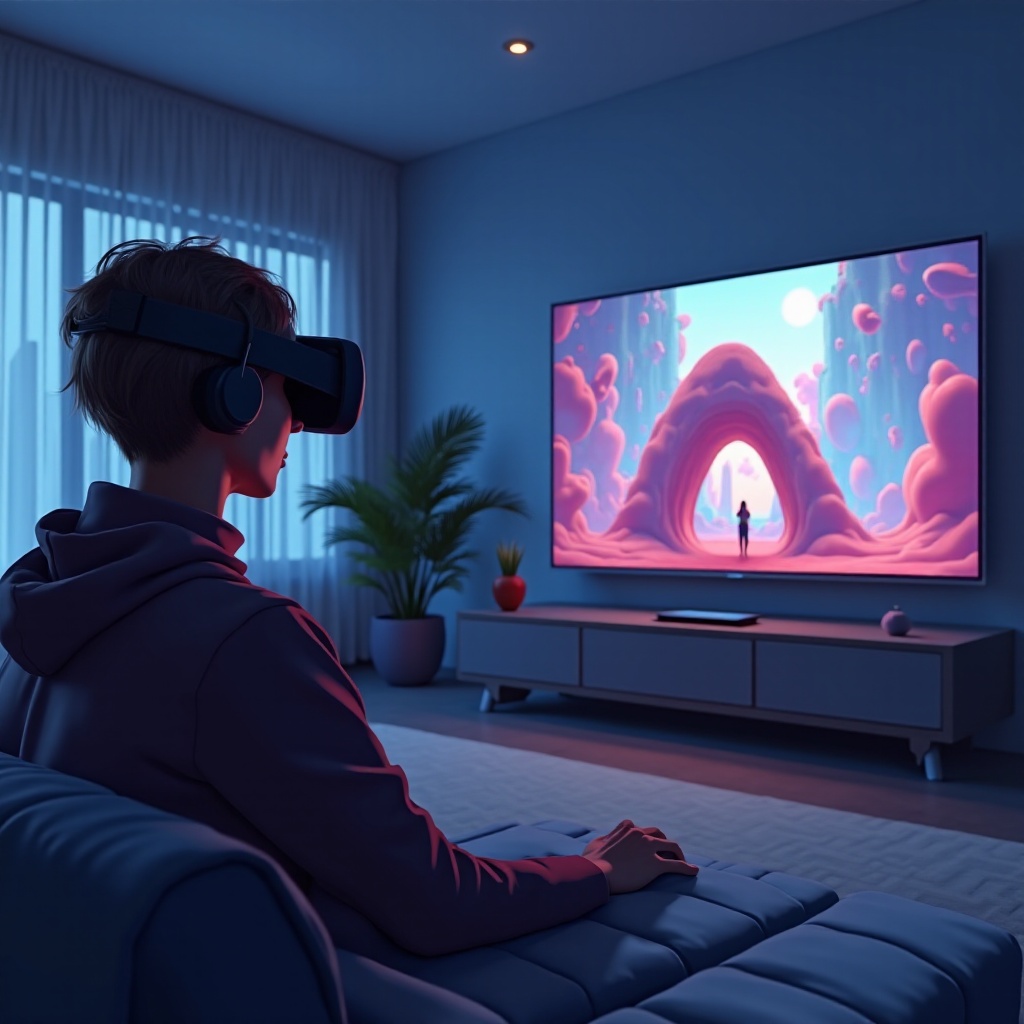
ความเข้าใจในความเข้ากันได้ของ Oculus และ Chromecast
ก่อนที่จะทำการส่ง จำเป็นอย่างยิ่งที่จะต้องตรวจสอบความเข้ากันได้ของอุปกรณ์ Oculus ของคุณกับ Chromecast Oculus Quest 2 และ Oculus Quest Pro เป็นหนึ่งในรุ่นที่สามารถสนับสนุนคุณลักษณะนี้ สะท้อนเนื้อหา VR ไปยังจอแสดงผลที่ใหญ่กว่าได้ อย่าลืมว่ารุ่น Chromecast ของคุณ ควรจะเป็น Chromecast with Google TV ที่ปล่อยออกมาในปี 2024 หรือหลังจากนั้น เพื่อให้ได้ประสิทธิภาพที่ดีที่สุด
ความเข้ากันได้เป็นสิ่งสำคัญสำหรับประสบการณ์ที่ราบรื่น กำจัดการขัดข้องที่อาจเกิดขึ้น เมื่อการตรวจสอบความเข้ากันพร้อมแล้ว จุดสนใจต่อไปคือการตั้งค่าอุปกรณ์ของคุณเพื่อการเชื่อมต่อที่ราบรื่น
การเตรียมอุปกรณ์ของคุณสำหรับการส่ง
การเตรียมการส่ง มีขั้นตอนสำคัญบางประการที่จำเป็นเพื่อให้แน่ใจว่า Oculus และ Chromecast ของคุณพร้อม ก่อนอื่น อัปเดตชุดหูฟัง Oculus ของคุณเพื่อให้แน่ใจว่าฟีเจอร์ซอฟต์แวร์ปัจจุบันทั้งหมดได้รับการติดตั้งแล้ว การใช้เมนูการตั้งค่า ตรวจสอบการอัปเดตที่มีอยู่และนำไปใช้เพื่อรักษาฟังก์ชันการทำงานที่ดีที่สุด
จากนั้น ตั้งค่า Chromecast ของคุณโดยการตรวจสอบว่า Chromecast และ Oculus ของคุณเชื่อมต่อกับเครือข่าย Wi-Fi เดียวกัน เครือข่ายเดียวกันจำเป็นสำหรับการสื่อสารที่มีประสิทธิภาพระหว่างอุปกรณ์
เมื่อเตรียมการเรียบร้อยแล้ว ดำเนินสู่เหตุการณ์หลัก: การส่ง Oculus ของคุณไปที่ Chromecast
คู่มือขั้นตอนต่อขั้นตอนสำหรับการส่ง Oculus ไปที่ Chromecast
การส่งทำได้อย่างง่ายดายและสามารถทำได้ในไม่กี่ขั้นตอนง่าย ๆ เปลี่ยนประสบการณ์การรับชมของคุณ:
1. เชื่อมต่ออุปกรณ์ Oculus ของคุณกับเครือข่าย Wi-Fi ที่เสถียร.
2. เปิดแอป Oculus บนสมาร์ทโฟนของคุณและตรวจสอบให้แน่ใจว่าอยู่ในเครือข่ายเดียวกันกับ Oculus และ Chromecast ของคุณ.
3. กดไอคอน Cast ที่มุมขวาบนของแอป เลือกชุดหูฟัง Oculus ของคุณ จากนั้นเลือกอุปกรณ์ Chromecast ของคุณ และแตะเริ่มเพื่อเริ่มการส่ง.
4. ยืนยันว่าการส่งได้เริ่มขึ้นโดยตรวจสอบหน้าจอโทรทัศน์ของคุณเพื่อยืนยันด้วยภาพ.
กระบวนการส่งที่ราบรื่นช่วยเพิ่มประสบการณ์ VR โดยรวม นำทางให้สามารถเพิ่มประสิทธิภาพการเชื่อมต่อนี้ได้
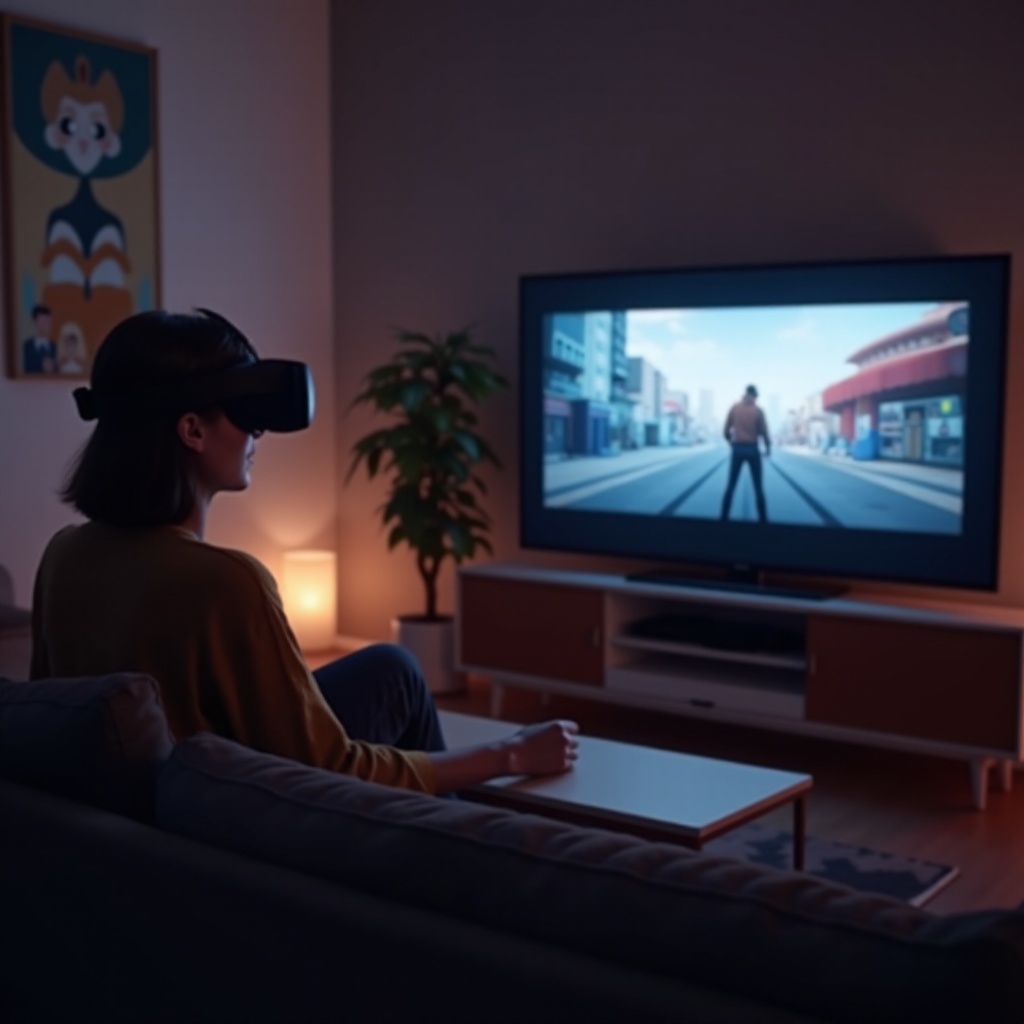
การปรับประสบการณ์การส่งของคุณให้เหมาะสม
การปรับการส่งให้เหมาะสมสามารถเพิ่มปฏิสัมพันธ์ VR ของคุณโดยการรับรองการสตรีมคุณภาพสูงโดยไม่มีการขาดตอน ตรวจสอบให้แน่ใจว่าอุปกรณ์ทั้งสองเชื่อมต่อกับการเชื่อมต่ออินเทอร์เน็ตที่มั่นคง พิจารณาเสริมสัญญาณ Wi-Fi ของคุณด้วยเครื่องกระจายสัญญาณหากจำเป็น
เพื่อเสริมคุณภาพการรับชมเพิ่มเติม ปรับการตั้งค่าสำหรับการสตรีมความละเอียดสูง เพื่อให้ประสบการณ์ที่น่าทึ่งด้วยความสวยงามและสมบูรณ์แบบ การปรับให้เหมาะสมนี้มีผลโดยตรงต่อการที่ VR ที่น่าสนใจและน่าทึ่งของคุณสามารถเป็นได้
การเข้าใจวิธีแก้ไขปัญหาที่พบบ่อยก็มีความสำคัญเช่นกัน เสนอวิธีแก้ปัญหาทันทีให้กับปัญหาเทคนิค
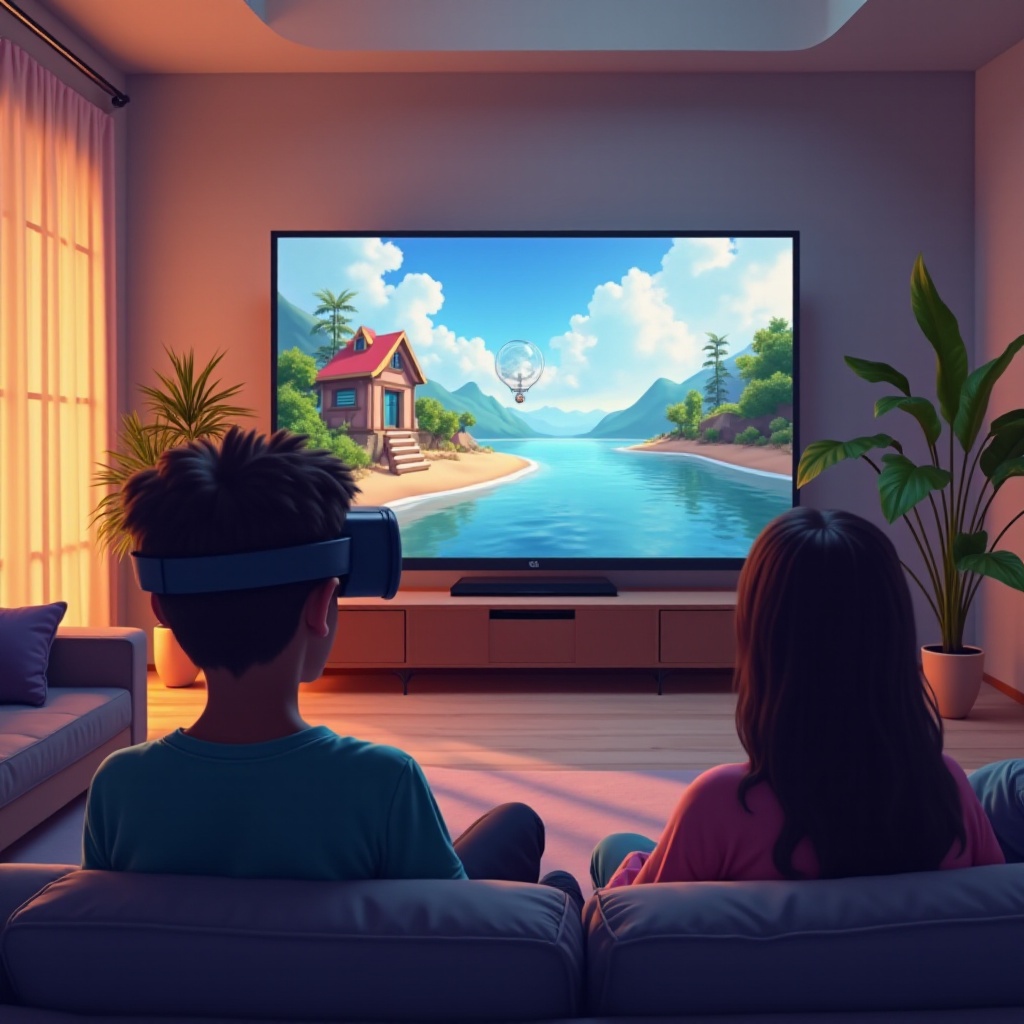
การแก้ไขปัญหาการส่งทั่วไป
ปัญหาทางเทคนิคอาจขัดจังหวะประสบการณ์การส่ง แต่การรู้วิธีจัดการสามารถลดความหงุดหงิด:
– สำหรับปัญหาการเชื่อมต่อ ตรวจสอบว่าอุปกรณ์ทั้งหมดใช้งานเครือข่าย Wi-Fi เดียวกัน ถ้าจำเป็นให้รีสตาร์ทเราเตอร์ของคุณ.
– หากเผชิญกับความล่าช้า ปิดแอปพลิเคชันที่ใช้งานอยู่เบื้องหลังซึ่งอาจใช้แบนด์วิดท์ การอัปเกรดแพ็คเกจอินเทอร์เน็ตของคุณอาจเป็นวิธีแก้ปัญหาที่เหมาะสมสำหรับปัญหาต่อเนื่อง.
– สำหรับความคลาดเคลื่อนทางการแสดงผลหรือเสียง ตรวจสอบให้แน่ใจว่าการเชื่อมต่อ HDMI มั่นคงและรีสตาร์ทอุปกรณ์ทั้งสองเพื่อการตั้งค่าใหม่.
การแก้ปัญหาที่มีประสิทธิภาพจะนำไปสู่ประสบการณ์การรับชมที่ราบรื่นและเพิ่มขึ้นสำหรับทุกคนที่เกี่ยวข้อง หลังจากตรวจสอบความถูกต้องทางเทคนิค การเพิ่มประสบการณ์ VR ยิ่งขึ้น
เพิ่มประสบการณ์การรับชม VR
เพื่อเพิ่มความสนุกสนานในประสบการณ์ VR ของคุณ พิจารณาใช้อุปกรณ์เสริม VR เช่นอุปกรณ์เสียงที่ปรับปรุงแล้วหรือถุงมือ VR สิ่งเหล่านี้เพิ่มบรรยากาศทั้งหมดและทำให้สภาพแวดล้อมดิจิตอลมีความเป็นธรรมชาติมากขึ้น
นอกจากนี้ การมีส่วนร่วมกับผู้ชมของคุณช่วยเพิ่มประสบการณ์ ชี้แจงเกี่ยวกับสภาพแวดล้อม VR หรือเชิญคนอื่น ๆ เข้ามาประสบการณ์ VR โดยตรง
การผสมผสานส่วนเหล่านี้สร้างประสบการณ์ที่มีส่วนร่วมก่อนที่คุณจะปิดตอน VR ของคุณ
บทสรุป
การส่ง Oculus ของคุณไปสู่ Chromecast นำโลกสดใสของ VR มาสู่ผู้ชมรอบข้างคุณ เพิ่มความรู้สึกในการแบ่งปันเนื้อหา VR ด้วยการปฏิบัติตามขั้นตอนที่ระบุและตรวจสอบให้แน่ใจว่าอุปกรณ์ทั้งสองอยู่ในสภาพปัจจุบัน คุณสามารถมอบประสบการณ์ที่เต็มไปด้วยภาพและผลิตภาพที่มีความเป็นมากกว่าเพียงแค่การชมภาพยนตร์ ปรับตัวให้เข้ากับเทคโนโลยีนี้เพื่อเปลี่ยนแปลงและแบ่งปันประสบการณ์ VR ให้กับทุกคน
คำถามที่พบบ่อย
ทำไม Oculus ของฉันไม่เชื่อมต่อกับ Chromecast?
ตรวจสอบให้แน่ใจว่าทั้งสองอุปกรณ์อยู่บนเครือข่าย Wi-Fi เดียวกันและรีสตาร์ทอุปกรณ์หากจำเป็น นอกจากนี้ควรตรวจสอบการอัปเดตซอฟต์แวร์ด้วย
ฉันจะหยุดการแคสต์จาก Oculus ไปยัง Chromecast ได้อย่างไร?
เปิดแอป Oculus บนโทรศัพท์ของคุณ แตะที่ไอคอนแคสต์ แล้วเลือก หยุดการแคสต์ กระบวนการจะสิ้นสุดทันที
ฉันสามารถแคสต์ Oculus ไปที่ทีวีใดก็ได้ที่มี Chromecast ได้ไหม?
ได้ ตราบใดที่ทีวีเชื่อมต่อกับ Chromecast ที่รองรับรุ่น Oculus ล่าสุด การแคสต์ควรสำเร็จ