Wprowadzenie
Rzutowanie Oculus na Chromecast otwiera nowy wymiar wrażeń VR, pozwalając na projekcję wirtualnych światów na ekranie telewizora. Ta funkcja przekształca odbiór treści VR, czyniąc ją doświadczeniem nie tylko dla jednej osoby, ale dla całej grupy. Dzięki temu przewodnikowi nauczysz się praktycznych kroków rzutowania Oculus na Chromecast, co zapewni płynne przejście do oglądania na większym ekranie.
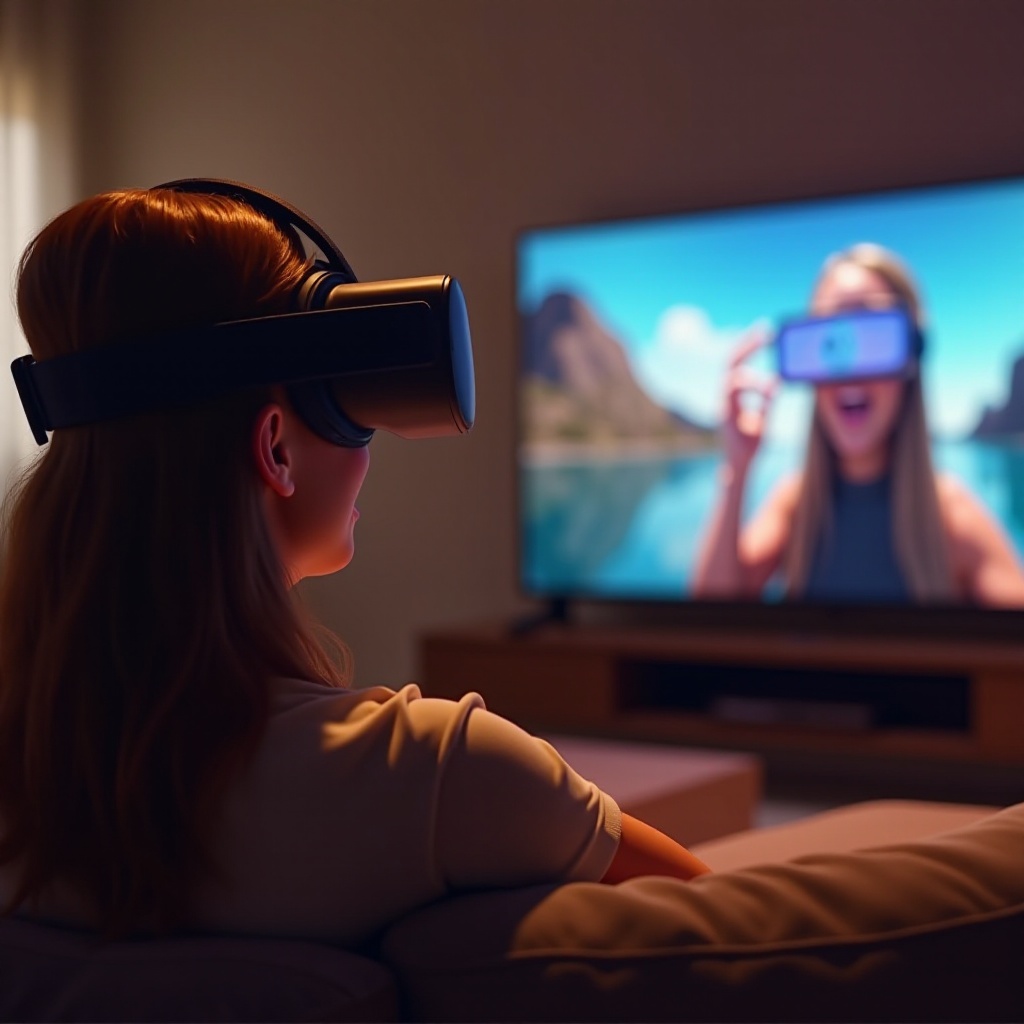
Zrozumienie kompatybilności Oculus i Chromecast
Przed próbą rzutowania konieczne jest sprawdzenie kompatybilności urządzenia Oculus z Chromecastem. Oculus Quest 2 i Oculus Quest Pro to modele, które obsługują tę funkcję, łatwo projektując treści VR na większe ekrany. Upewnij się, że Twoje urządzenie Chromecast, najlepiej Chromecast z Google TV, wydane w 2024 roku lub później, jest kompatybilne dla optymalnej wydajności.
Kompatybilność jest kluczem do bezproblemowego doświadczenia, eliminując potencjalne zakłócenia. Po przeprowadzeniu kontroli kompatybilności kolejnym krokiem jest przygotowanie urządzeń do bezbłędnego połączenia.
Przygotowanie urządzeń do rzutowania
Aby przygotować się do rzutowania, konieczne jest wykonanie kilku istotnych kroków, aby zapewnić gotowość Oculus i Chromecast. Najpierw zaktualizuj słuchawki Oculus, aby upewnić się, że wszystkie obecne funkcje oprogramowania są zainstalowane. Korzystając z menu Ustawienia, sprawdź dostępne aktualizacje i zastosuj je, aby zachować optymalną funkcjonalność.
Następnie skonfiguruj Chromecast, sprawdzając, czy znajduje się w tej samej sieci Wi-Fi co Oculus. Jednolita sieć jest niezbędna do efektywnej komunikacji między urządzeniami.
Po przygotowaniach, przejdź do głównego wydarzenia: rzutowania Oculus na Chromecast.
Przewodnik krok po kroku dotyczący rzutowania Oculus na Chromecast
Rzutowanie jest proste i można je wykonać w kilku prostych krokach, przekształcając swoje wrażenia wizualne.
1. Podłącz urządzenie Oculus do stabilnej sieci Wi-Fi.
2. Otwórz aplikację mobilną Oculus na smartfonie i upewnij się, że znajduje się w tej samej sieci co Oculus i Chromecast.
3. Naciśnij ikonę Cast w prawym górnym rogu aplikacji, wybierz słuchawki Oculus, następnie urządzenie Chromecast, i dotknij Start, aby rozpocząć rzutowanie.
4. Potwierdź, że rzutowanie się rozpoczęło, sprawdzając ekran telewizora pod kątem potwierdzenia wizualnego.
Płynny proces rzutowania wzbogaca ogólne doświadczenie VR, torując drogę do optymalizacji tej łączności.
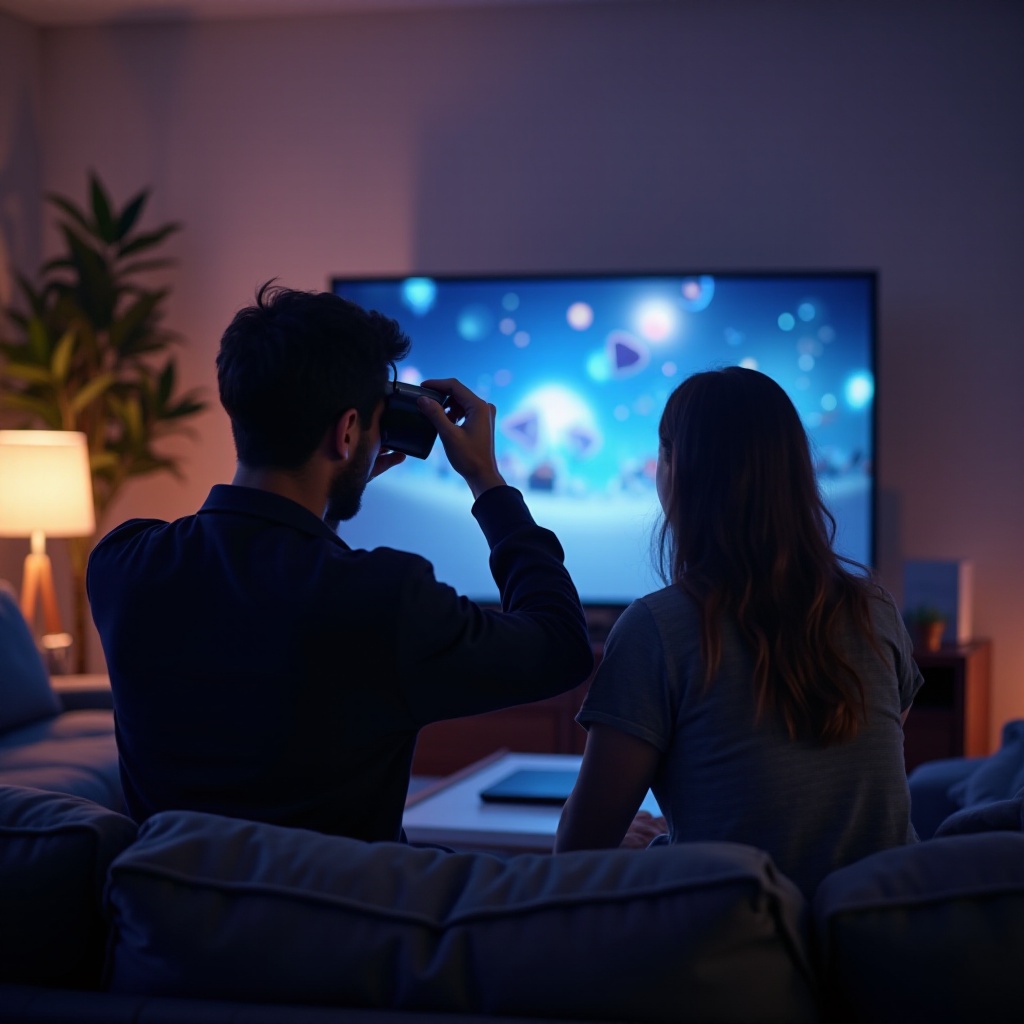
Optymalizacja doświadczeń rzutowania
Optymalizacja rzutowania może wznieść interakcje VR, zapewniając wysokiej jakości strumieniowanie bez przerw. Upewnij się, że oba urządzenia są podłączone do solidnego połączenia internetowego; rozważ wzmocnienie sygnału Wi-Fi przy pomocy wzmacniaczy, jeśli to potrzebne.
Aby dodatkowo poprawić jakość oglądania, dostosuj ustawienia do strumieniowania w wysokiej rozdzielczości, zapewniając wizualnie oszałamiające i immersyjne wrażenia. Ta optymalizacja bezpośrednio wpływa na to, jak angażujące i zanurzone może być rzutowanie VR.
Rozumienie, jak rozwiązywać typowe problemy, jest równie ważne, oferując natychmiastowe rozwiązania problemów technicznych.
Rozwiązywanie typowych problemów z rzutowaniem
Problemy techniczne mogą zakłócić doświadczenie rzutowania, ale wiedza, jak je rozwiązać, może zminimalizować frustrację:
– W przypadku problemów z łącznością sprawdź, czy wszystkie urządzenia znajdują się w tej samej sieci Wi-Fi. Jeśli to konieczne, ponownie uruchom router.
– Jeśli pojawiają się opóźnienia, zamknij aplikacje działające w tle, które mogą zajmować pasmo. Uaktualnienie pakietu internetowego może być realnym rozwiązaniem przy uporczywych problemach.
– W przypadku rozbieżności w wyświetlaniu lub dźwięku, upewnij się, że połączenia HDMI są bezpieczne i ponownie uruchom oba urządzenia, aby uzyskać nową konfigurację.
Skuteczne rozwiązywanie problemów prowadzi do płynniejszego, ulepszonego wrażenia widza dla wszystkich zaangażowanych. Po zapewnieniu technicznej poprawności, popraw doświadczenie VR jeszcze bardziej.
Wzbogacenie doświadczeń oglądania VR
Aby zmaksymalizować przyjemność z doświadczenia VR, rozważ wykorzystanie akcesoriów VR, takich jak zaawansowane urządzenia audio lub rękawice VR. Te elementy zmieniają ogólne odczucie i sprawiają, że cyfrowe środowisko staje się bardziej namacalne.
Dodatkowo, zaangażowanie swojej publiczności poprawia doświadczenie. Wyjaśnij środowisko VR lub zaproś innych do doświadczenia VR na własnej skórze.
Włączenie tych elementów tworzy angażujące doświadczenie przed zakończeniem sesji VR.
Podsumowanie
Rzutowanie Oculus na Chromecast przenosi barwne światy VR do publiczności wokół Ciebie, wzbogacając sposób udostępniania treści VR. Postępując według opisanych kroków i zapewniając aktualność obu urządzeń, możesz zapewnić immersyjne doświadczenie, które jest zarówno wizualnie atrakcyjne, jak i interaktywne. Wykorzystaj tę technologię, aby przekształcić i udostępnić doświadczenia VR na masową skalę.
Często Zadawane Pytania
Dlaczego mój Oculus nie łączy się z Chromecastem?
Upewnij się, że oba urządzenia są w tej samej sieci Wi-Fi i zrestartuj je, jeśli to konieczne. Sprawdź także, czy są dostępne aktualizacje oprogramowania.
Jak przestać przesyłać z Oculus do Chromecast?
Otwórz aplikację Oculus na swoim telefonie, stuknij ikonę przesyłania i wybierz Zatrzymaj przesyłanie. Proces kończy się natychmiast.
Czy mogę przesyłać Oculus na dowolny telewizor z Chromecastem?
Tak, dopóki telewizor jest podłączony do Chromecasta kompatybilnego z najnowszymi modelami Oculus, przesyłanie powinno się powieść.