Wprowadzenie
Utrzymanie aktywnego statusu podczas spotkań na Microsoft Teams jest kluczowe dla nieprzerwanej komunikacji i efektywności, zwłaszcza podczas pracy zdalnej. Mouse jiggler to praktyczne narzędzie, które symuluje aktywność myszy, aby zapobiec oznaczeniu cię przez system jako nieaktywny. Jeśli prowadzisz prezentację, wykonujesz wiele zadań jednocześnie lub na krótko się oddalasz, to urządzenie zapewnia, że twoja obecność online pozostaje stała. Zanurz się w tym przewodniku, aby zrozumieć zalety i znaleźć najlepsze wybory wśród tych praktycznych gadżetów.
Co to jest Mouse Jiggler?
Mouse jiggler to małe urządzenie lub program komputerowy zaprojektowany do naśladowania ruchów myszy, oszukując komputer, aby pozostał włączony. W ten sposób zapobiega przejściu urządzenia w tryb uśpienia lub pokazaniu nieaktywności. Jest to szczególnie wartościowe podczas długich spotkań wirtualnych, kiedy potrzebujesz, aby twój status pozostawał aktywny.
Mouse jigglery można podzielić na typy sprzętowe i programowe. Wersje sprzętowe podłącza się do portu USB i działają autonomicznie, podczas gdy jigglery programowe wymagają instalacji, ale oferują możliwość dostosowania ustawień. Oba typy pełnią tę samą podstawową funkcję: utrzymanie aktywności.
Zalety korzystania z Mouse Jigglera w Microsoft Teams
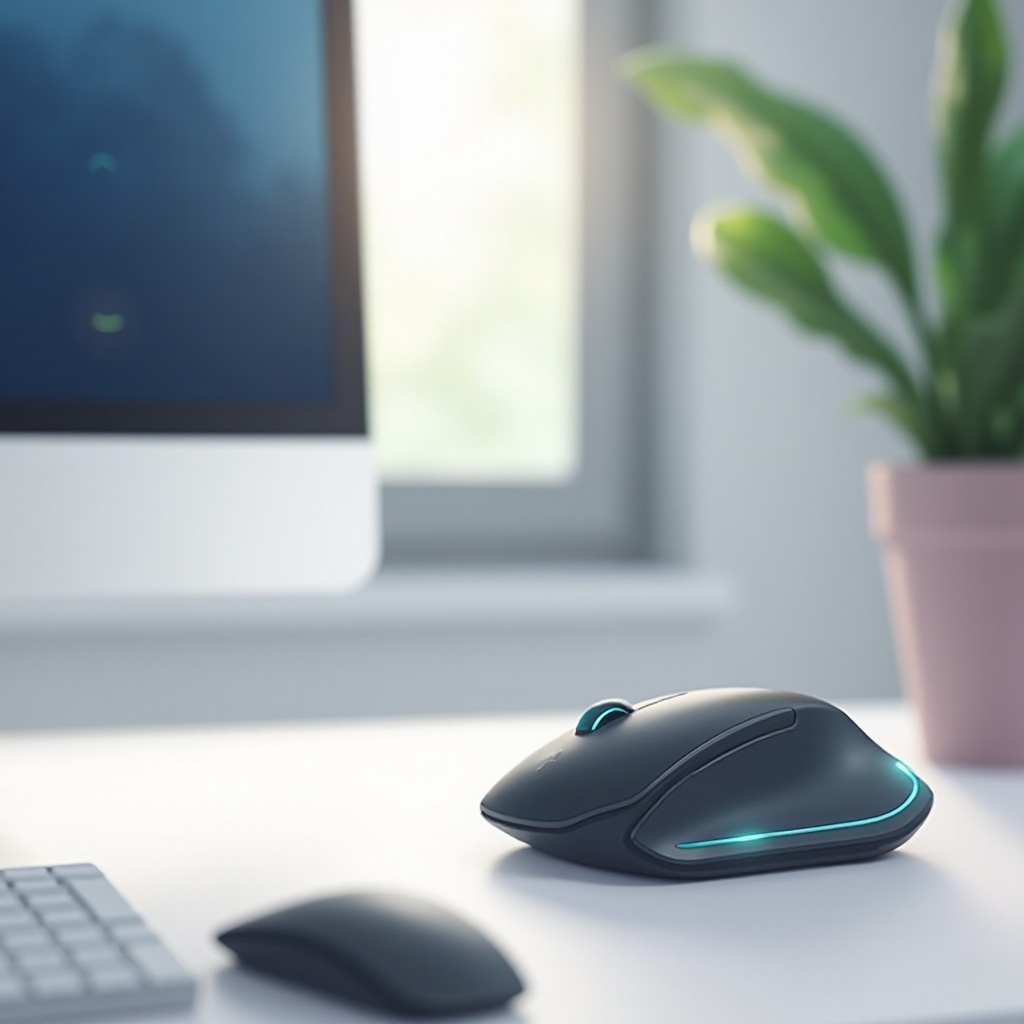
Integracja mouse jigglera w ustawienia Microsoft Teams oferuje kilka wyraźnych korzyści. Przede wszystkim zapobiega automatycznemu wylogowaniu z powodu nieaktywności, zapewniając, że nie znikniesz niespodziewanie z kluczowych rozmów. Po drugie, zwiększa efektywność pracy, minimalizując zakłócenia, pozwalając skupić się na zadaniach bez zbędnych interakcji.
Te korzyści nie tylko usprawniają codzienny przepływ pracy, ale także redukują stres podczas spotkań online, co czyni mouse jigglery doskonałym dodatkiem do twojego zestawu narzędzi do pracy zdalnej.
Top 5 najlepszych Mouse Jigglerów dla Microsoft Teams w 2024
Wybór idealnego mouse jigglera może być wyzwaniem, biorąc pod uwagę różnorodność dostępnych opcji. Oto pięć najlepszych wyborów, które cechują się skutecznością i łatwością obsługi:
- Produkt 1: Funkcje, Zalety i Wady
- Funkcje: Zasilany przez USB, bezproblemowa instalacja
- Zalety: Stała wydajność, nie wymaga oprogramowania
-
Wady: Ograniczony do podstawowych funkcji
-
Produkt 2: Funkcje, Zalety i Wady
- Funkcje: Kompatybilny z wieloma systemami operacyjnymi
- Zalety: Szeroka kompatybilność, cicha praca
-
Wady: Większy design
-
Produkt 3: Funkcje, Zalety i Wady
- Funkcje: Dostosowywany jiggler programowy
- Zalety: Regulowane ustawienia, lekki
-
Wady: Wymaga instalacji oprogramowania
-
Produkt 4: Funkcje, Zalety i Wady
- Funkcje: Bezprzewodowy z różnymi ustawieniami prędkości
- Zalety: Przenośny i wszechstronny
-
Wady: Bateria może szybko się rozładowywać
-
Produkt 5: Funkcje, Zalety i Wady
- Funkcje: Z funkcją czyszczenia ekranu
- Zalety: Wielofunkcyjny, stylowy design
- Wady: Wyższa cena
Przy wyborze, rozważ, jakie funkcje najlepiej pasują do twoich potrzeb zawodowych, czy to łatwość, wszechstronność czy design.
Jak wybrać odpowiedni mouse jiggler dla siebie
Wybór najbardziej odpowiedniego mouse jigglera zależy od kilku czynników. Zacznij od rozważenia zgodności urządzenia z twoim komputerem. Przenośny model może być korzystny, jeśli często podróżujesz. Zdecyduj między prostotą urządzenia sprzętowego a potencjałem dostosowywania opcji programowych.
Wzięcie pod uwagę tych elementów pozwala na dokonanie świadomego zakupu, zapewniając, że wybrane rozwiązanie bezproblemowo wpisuje się w twoją cyfrową przestrzeń roboczą.
Skuteczne korzystanie z mouse jigglera w Microsoft Teams
Aby zmaksymalizować korzyści z mouse jigglera, postępuj zgodnie z tymi wskazówkami:
- Wskazówki dotyczące instalacji: Podłącz sprzętowe opcje bezpośrednio; dla oprogramowania, pobierz z zaufanych źródeł i postępuj zgodnie z instrukcjami instalacji.
- Najlepsze praktyki: Skonfiguruj interwały ruchu, które naśladują twoje typowe wzorce pracy, utrzymując naturalny przebieg aktywności.
Postępując zgodnie z tymi krokami, zapewniasz, że mouse jiggler wspomaga, a nie odciąga od twoich wysiłków związanych z pracą.
Podsumowanie
Mouse jigglery są nieocenione w utrzymaniu aktywnej obecności online podczas rozmów na Microsoft Teams. Dzięki wielu dostępnym opcjom w 2024 roku, znalezienie odpowiedniego urządzenia, które pasuje do twoich preferencji i stylu pracy, jest prostsze niż kiedykolwiek. Niezależnie od tego, czy wybierasz gadżet sprzętowy, czy podejście programowe, te jiggery wspierają ciągłą, produktywną współpracę wirtualną.
Najczęściej Zadawane Pytania
Czy używanie symulatora ruchu myszy jest wykrywalne w Microsoft Teams?
Zazwyczaj symulatory ruchu myszy są niewykrywalne, ponieważ symulują proste ruchy myszy, naśladując obecność użytkownika.
Czy oprogramowanie do symulacji ruchu myszy jest bezpieczne dla mojego komputera?
Tak, są bezpieczne, jeśli są pobierane z wiarygodnych źródeł i nie powinny kolidować z innym oprogramowaniem.
Czy mogę używać symulatora ruchu myszy z innymi platformami do spotkań?
Oczywiście. Symulatory ruchu myszy działają w całym systemie, więc mogą być używane na każdej platformie, takiej jak Zoom czy Google Meet.