Introductie
De zaklampfunctie van de iPhone is een handig hulpmiddel dat onmiddellijke verlichting binnen handbereik biedt. Of het nu is om door een schemerige ruimte te navigeren of om voorwerpen in donkere hoeken te vinden, de zaklamp is onmisbaar. Het uitschakelen ervan kan echter verwarrend lijken als je niet bekend bent met de beschikbare opties. Dit artikel biedt een diepgaand overzicht van de verschillende manieren waarop je de zaklamp van je iPhone kunt uitschakelen, zodat je elke keer een snelle en efficiënte ervaring hebt.
De zaklamp uitschakelen via het toegangsscherm
Een van de eenvoudigste manieren om de iPhone-zaklamp uit te schakelen, is direct via het toegangsscherm. Zo doe je dat moeiteloos:
- Activeer het scherm van je iPhone door erop te tikken of de zijtoets in te drukken.
- Linksonder op het toegangsscherm verschijnt een zaklampicoon wanneer deze aan staat.
- Om de zaklamp uit te schakelen, druk stevig op het icoon totdat je een subtiele trilling voelt.
Deze methode is ideaal voor degenen die de zaklamp snel willen bedienen zonder hun apparaat te ontgrendelen. De snelkoppeling op het toegangsscherm biedt een naadloze overgang en gemak voor dagelijks gebruik.
De zaklamp uitschakelen via het Bedieningspaneel
Als je de voorkeur geeft aan een meer gecentraliseerde methode, is het Bedieningspaneel jouw ideale optie. Deze functie stelt je in staat om de zaklamp naast andere instellingen te beheren:
- Voor Face ID-apparaten: veeg omlaag vanuit de rechterbovenhoek om het Bedieningspaneel te openen. Voor apparaten met een startknop: veeg omhoog vanaf de onderkant.
- Zoek het zaklampicoon; als het verlicht is, is de zaklamp actief.
- Tik eenmaal op het icoon om de zaklamp uit te schakelen.
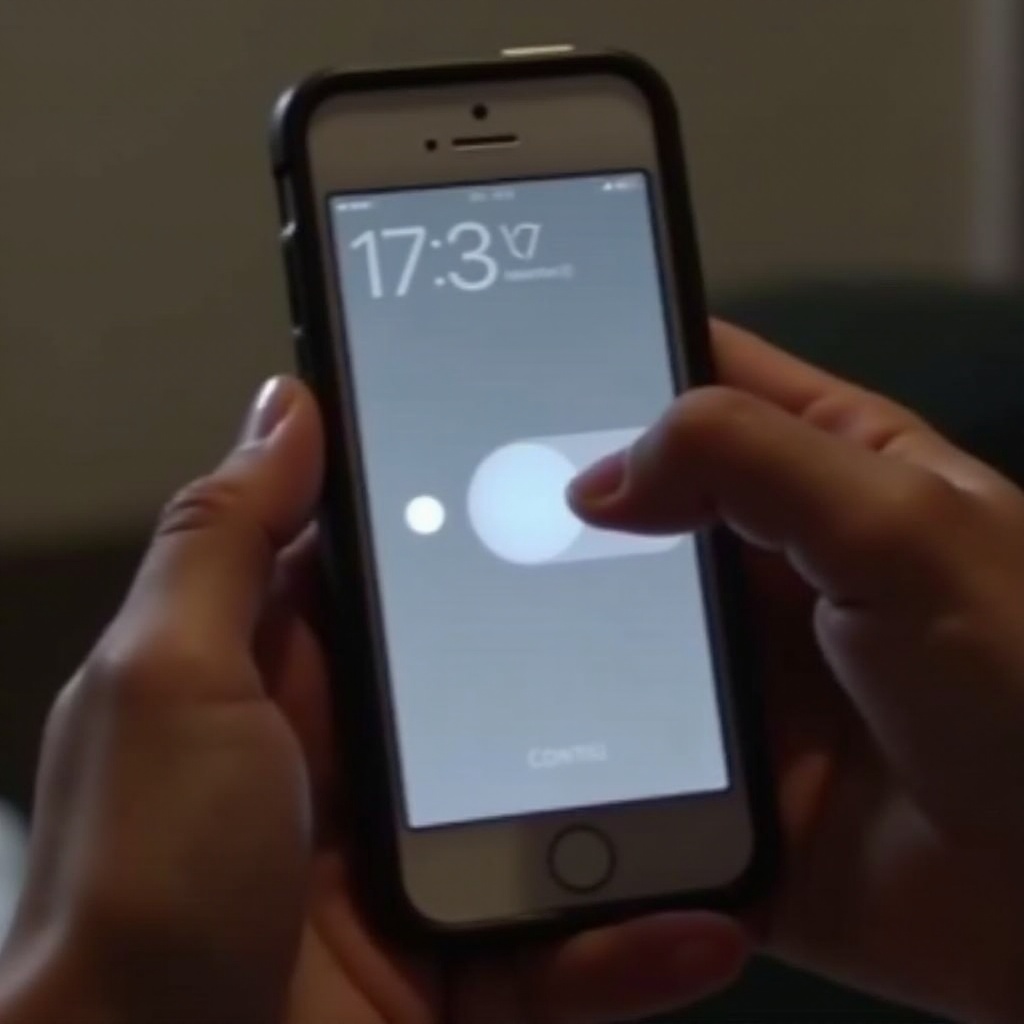
Het Bedieningspaneel is perfect voor multitaskers, omdat het toegang biedt tot een scala aan functionaliteiten terwijl je tegelijkertijd je zaklamp beheert. De integratie in de interface van de iPhone maakt het een krachtig hulpmiddel voor het bedienen van apparaateigenschappen.
De zaklamp uitschakelen met Siri spraakopdrachten
Spraakopdrachten via Siri bieden een dynamische benadering voor het bedienen van de zaklamp van je iPhone, vooral als handsfree bediening nodig is:
- Zorg ervoor dat Siri op je apparaat is ingeschakeld door te controleren onder ‘Instellingen’ > ‘Siri en zoeken’.
- Activeer Siri door ‘Hey Siri’ te zeggen of houd de zijknop ingedrukt.
- Zeg eenvoudigweg tegen Siri: ‘Zet de zaklamp uit’.
Deze methode is bijzonder nuttig wanneer je handen vol zijn, en toont de veelzijdigheid en toegankelijkheid van het gebruik van Siri voor iPhone-bedieningen. Het inschakelen van Siri kan gemak herdefiniëren bij het omgaan met je apparaat.
Veelvoorkomende problemen met de zaklamp oplossen
Soms kunnen technische problemen ervoor zorgen dat de zaklamp zich niet uitschakelt. Hier zijn oplossingen als je dergelijke problemen tegenkomt:
-
Zaklamp gaat niet uit: Zorg er eerst voor dat je apparaat is bijgewerkt naar de nieuwste iOS-versie, omdat updates vaak veelvoorkomende bugs oplossen.
-
Softwareproblemen en oplossingen: Als problemen aanhouden, start je iPhone opnieuw op. Kleine storingen kunnen vaak worden verholpen met een eenvoudige herstart.
-
Instellingen resetten en opnieuw kalibreren: Voor blijvende problemen, ga naar ‘Instellingen’ > ‘Algemeen’ > ‘Reset’ > ‘Reset alle instellingen’. Deze actie verwijdert je gegevens niet, maar herstelt systeemvoorkeuren naar de standaardinstellingen, wat kan helpen hardnekkige zaklampproblemen op te lossen.
Met deze probleemoplossende stappen kun je snel de zaklamp terugbrengen naar de juiste functionaliteit, waardoor de betrouwbaarheid behouden blijft en je gebruikerservaring wordt verbeterd.
Tips voor efficiënt gebruik van de zaklamp op de iPhone
Om het meeste uit de zaklamp van je iPhone te halen, hier zijn praktische tips:
- Zet de zaklamp altijd uit wanneer deze niet wordt gebruikt om de batterijduur te sparen.
- Pas je Bedieningspaneel aan via ‘Instellingen’ om prioriteit te geven aan vaak gebruikte tools, waaronder de zaklamp.
- Pas de helderheid van de zaklamp aan in het Bedieningspaneel om de batterij te sparen en aan je verlichtingsbehoeften te voldoen.
Conclusie
Het beheersen van de bediening van de zaklamp van je iPhone verhoogt de bruikbaarheid van het apparaat en de gebruikerstevredenheid. Of je nu het toegangsscherm, het Bedieningspaneel of Siri gebruikt, elke methode biedt unieke voordelen die zijn afgestemd op gebruikersvoorkeuren. Omarm deze technieken om je interactie met je iPhone te stroomlijnen en het een nog effectiever hulpmiddel te maken in je dagelijkse leven.
Veelgestelde Vragen
Hoe krijg ik snel toegang tot de zaklamp op mijn iPhone?
Verkrijg snel toegang tot je zaklamp via het vergrendelscherm of het bedieningscentrum door omhoog of omlaag te vegen, afhankelijk van je iPhone-model.
Kan ik het bedieningscentrum aanpassen om het schakelen van de zaklamp gemakkelijker te maken?
Ja, door naar ‘Instellingen’ > ‘Bedieningscentrum’ te gaan, kun je functies toevoegen, verwijderen of opnieuw rangschikken voor gestroomlijnde toegang.
Wat moet ik doen als mijn zaklamp niet aan of uit wil gaan?
Herstart je apparaat, zorg ervoor dat de iOS is bijgewerkt en probeer de instellingen te resetten onder ‘Instellingen’ > ‘Algemeen’ > ‘Stel opnieuw in’ > ‘Stel alle instellingen opnieuw in’.