紹介
Bluetooth接続の問題に直面することは、特にBluetoothオプションがWindows 11の設定から完全に消えてしまったように見える場合、困難な問題です。これは生産性を妨げるだけでなく、ワイヤレスヘッドホン、キーボード、マウスなどの重要な周辺機器の使用も妨げます。幸いにも、この問題には解決策があります。Bluetooth機能の欠落を回復するためのいくつかのトラブルシューティング技術と高度な解決策が用意されています。このガイドは、技術に精通している人もそうでない人も、Bluetoothオプションを復活させるプロセスをナビゲートするのを助けるために設計されています。原因とそれに対応する解決策を理解することにより、この一般的なWindows 11の問題に効果的に対処し、将来のデバイスペアリングを確保することができます。
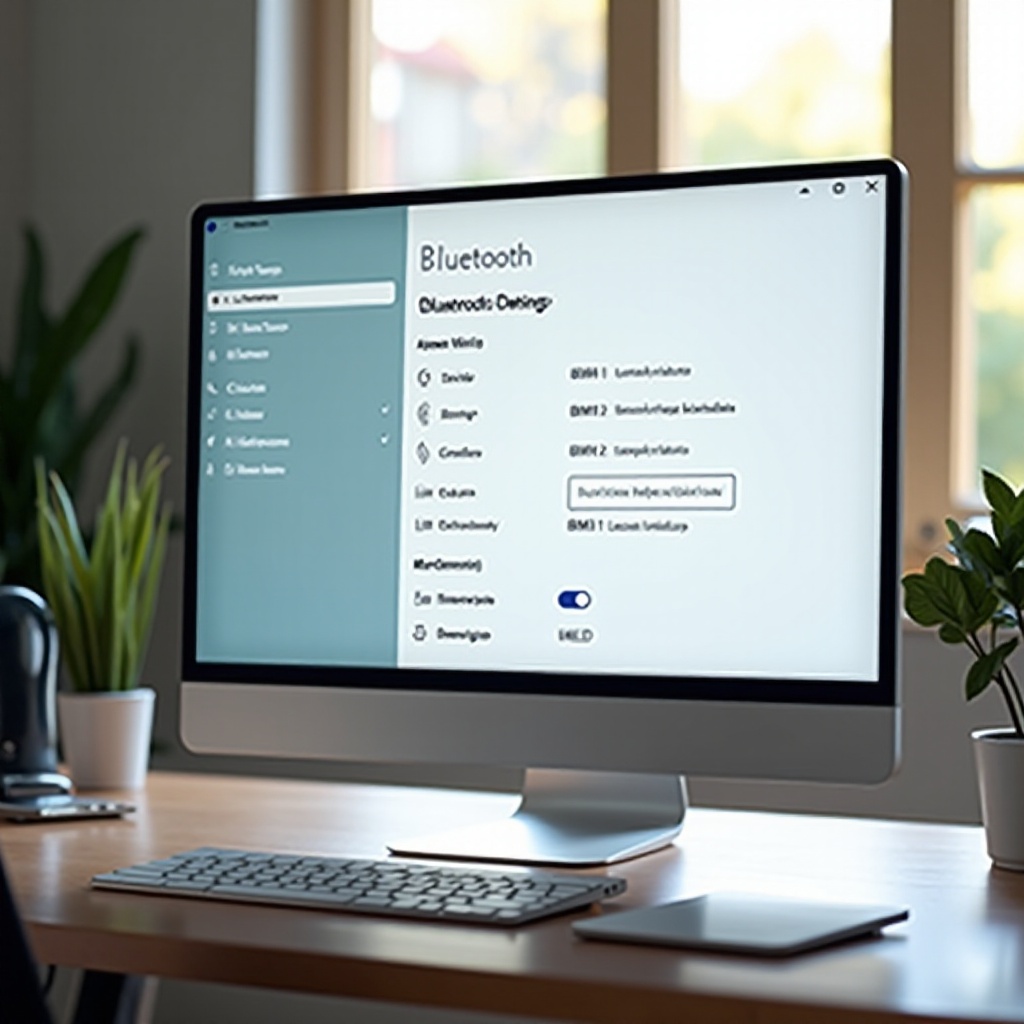
Windows 11のBluetooth問題を理解する
Bluetoothオプションの欠如は、ソフトウェアの不具合、ドライバの古さ、またはWindows 11内の不適切なシステム設定など、さまざまな理由で発生することがあります。時折、この問題はオペレーティングシステムのアップデートプロセスの不規則性に関連している可能性があります。この問題は特にユーザーにとって苛立たしいもので、重要なBluetoothデバイスとの接続を妨げます。機能を完全に復元するには、基本的および高度な解決策の両方を詳しく調べ、潜在的な問題を包括的に検討することが不可欠です。
初期トラブルシューティング手順
より複雑な手段に頼る前に、これらの基本的なトラブルシューティングアクションを考慮する価値があります:
Bluetoothの有効化を確認する
- 「設定」アプリにアクセスします。
- 「Bluetooth & デバイス」に移動します。
- Bluetoothがオンになっていることを確認します。オフの場合、それをオンにしてオプションが再表示されるか確認します。
デバイスの再起動
簡単な再起動は、Bluetoothオプションの消失を含むいくつかのオペレーティングシステムの問題を解決することがよくあります。
- 「スタート」を押します。
- 「電源」を選択します。
- 「再起動」をクリックし、デバイスが完全に再起動するのを待ちます。
Windows 11の更新を確認する
Windows 11を最新の状態に保つことは、最適なシステムパフォーマンスに不可欠です。
- 「設定」に移動します。
- 「Windows Update」を選択します。
- 「更新を確認」をクリックして、システムが最新であることを確認します。
これらの予備的な手順で問題が解決されることがあります。Bluetoothオプションがまだ欠落している場合、より高度な解決策に進む価値があります。
Bluetoothを復元するための高度な解決策
基本的なトラブルシューティングが効果を発揮しない場合、これらの高度な解決策を実施することを検討してください:
Bluetoothドライバの更新
Bluetoothの機能は、古いドライバによって影響を受けることがあります。
- 「デバイスマネージャー」を開きます。
- 「Bluetooth」を見つけてリストを展開します。
- Bluetoothデバイスを右クリックし、「ドライバーの更新」を選択します。
- 画面の指示に従って、自動で更新されたドライバを検索します。
Windowsトラブルシューティングツールを実行する
Windows 11には、特にハードウェアの問題に対処するための統合トラブルシューティングツールがあります。
- 「設定」を開きます。
- 「システム」に移動し、「トラブルシューティング」を選択します。
- 「その他のトラブルシュート」をクリックします。
- 「Bluetooth」トラブルシューティングツールを実行し、特定された問題の解決を促す指示に従います。
これらの高度な解決策を適用することで、欠落しているBluetoothオプションを復元するのに役立ちます。しかし、これらの取り組みが失敗した場合は、いくつかのシステム設定を調整する必要があるかもしれません。
システム設定の変更
消えたBluetoothオプションを修正するために、システム構成の変更が必要になる場合があります。
Bluetoothサービスのステータスを確認する
デバイス機能にはBluetoothサービスが正しく動作している必要があります。
- 「Windows + R」を押し、「services.msc」と入力して「Enter」キーを押します。
- 「Bluetoothサポートサービス」までスクロールします。
- そのステータスが「実行中」に設定されていることを確認します。そうでない場合は、右クリックしてサービスを開始します。
電源管理設定の調整
電源管理設定は、Bluetoothの機能に干渉することがあります。
- 「デバイスマネージャー」を開きます。
- 「Bluetooth」を展開します。
- Bluetoothデバイスを右クリックし、「プロパティ」を選択します。
- 「電源管理」に移動し、「このデバイスをオフにして電源を節約する」をオフにします。
このシステム設定の調整により、以前の手順で効果がない場合でも、Bluetoothの可視性を回復するのを助けます。
Bluetoothドライバの再インストール
Bluetoothオプションが依然として見つからない場合、Bluetoothドライバのアンインストールと再インストールを検討してください:
- 「デバイスマネージャー」を開きます。
- 「Bluetooth」リストを見つけて展開します。
- Bluetoothアダプターを右クリックし「デバイスのアンインストール」を選択します。
- コンピューターを再起動します。それによりWindows 11は適切なドライバを自動的に再インストールするはずです。
ドライバの再インストールによって、破損したファイルを修正し、Bluetoothの機能を回復することができます。
長期的なBluetoothの機能を確保する
Windows 11システムとBluetoothデバイスの定期的なメンテナンスは、将来の問題を防ぐ鍵となります。
定期的なシステム更新
Windowsとドライバの絶え間ない更新を確保し、問題が再発する可能性を減らします。
Bluetoothのメンテナンスのヒント
- 不要なBluetoothデバイスでシステムを過重にしないようにします。
- ペアリングリストから未使用または古いデバイスを定期的に削除します。
このような取り組みは、Bluetoothの安定性を維持し、問題の再発を防ぐのに役立ちます。
結論
Windows 11でのBluetoothオプションの欠落問題に対処することは、正しいアプローチをとることで効率的に管理できます。シンプルなチェックから包括的なシステムおよびドライバの調整に至るまで、整理されたトラブルシューティング手順を通じて、Bluetoothの接続を復元し維持することが可能です。強化された努力により、Bluetoothデバイスの円滑な再統合が確保され、Windows 11のパフォーマンスが最適化され、システムの中断がない状態が保たれます。
よくある質問
なぜBluetoothオプションがWindows 11で消えてしまうのですか?
Bluetoothの問題は、ドライバーの更新がないことや、サービスの中断、システム更新が機能に影響を与えることによって発生する可能性があります。
将来的にBluetoothの問題を防ぐにはどうすれば良いですか?
システムを最新の状態に保ち、接続されたデバイスをしっかり管理し、Bluetoothサービスが常に動作していることを確認してください。
再度Bluetoothが消えたらサポートに連絡する必要がありますか?
これらの解決策が問題を解決しない場合、ハードウェア固有の問題に対処するために、Microsoftサポートまたはデバイスのメーカーに連絡することが重要になるかもしれません。