はじめに
電源ボタンが故障したときにAndroidスマートフォンを起動するのに苦労したことはありますか?物理的なダメージや反応しないボタンに直面すると、どうしたら良いか分からなくなることがあります。幸いなことに、電源ボタンを使わずにデバイスを起動するための効果的な代替手段がいくつかあります。このガイドでは、音量ボタンを使う方法、スケジュールされた電源オン機能を調べる方法、さらにはADBコマンドなどの高度な技術に取り組む方法を紹介します。結論までには、電源ボタンが故障しても簡単にAndroidデバイスを起動する方法を習得できます。

電源ボタン故障の一般的な原因
電源ボタンが故障する理由を理解することは、適切な代替方法を選ぶための洞察を提供します。物理的なダメージは一般的な原因で、デバイスを落としたり、過度な圧力をかけたりすることで発生します。長期間の使用は摩耗を引き起こし、ボタンの反応が悪くなる可能性があります。ボタン周辺のほこりやゴミがボタンの機能を妨げることもあります。また、ソフトウェアの不具合がボタンの正常な動作を妨げることもあります。これらの原因を特定することで、代替ソリューションを効果的かつ効率的に適用するための準備が整います。
代替方法の準備
代替方法を試す前に、電話が十分充電されていることを確認してください。バッテリーが少ない状態でデバイスを起動しようとすると、不要なイライラを引き起こす可能性があります。さらに、外部に損傷が見られる場合は、まずそれに対処することでさらなる合併症を防ぐことができます。これらの準備を念頭に置いて、電源ボタンに頼らずにAndroid電話を起動するためのさまざまな戦略を探索できます。
方法1:音量ボタンを使用する
Androidデバイスを起動する簡単な方法の1つは、音量ボタンを使用することです。次の手順を実行してください:
- 音量アップボタンと音量ダウンボタンの両方を同時に押し続けます。
- これを押し続けたまま、電話を電源に接続します。
- ブートメニューが画面に表示されるのを待ちます。
- 音量キーを使用して移動し、再起動またはリスタートオプションを選択します。
このテクニックは、複数のボタンの押下を検出する電話の機能を活用し、動作しない電源ボタンなしでデバイスを起動できるようにします。

方法2:スケジュールされた電源オン機能
多くのAndroidモデルは、設定した時間にデバイスをオンまたはオフにするスケジュールされた電源オン機能を提供しています。この方法を利用するには:
- デバイスの設定メニューにアクセスします。
- バッテリーまたは電源管理に移動します。
- ‘Scheduled Power On/Off’やそれに類する機能を探します。
- デバイスがオンになる時間を設定します。
スケジュールされた電源オン時間が、デバイスが充電されている可能性の高い時間帯と一致するようにしてください。この機能が機能する要件となる場合があります。
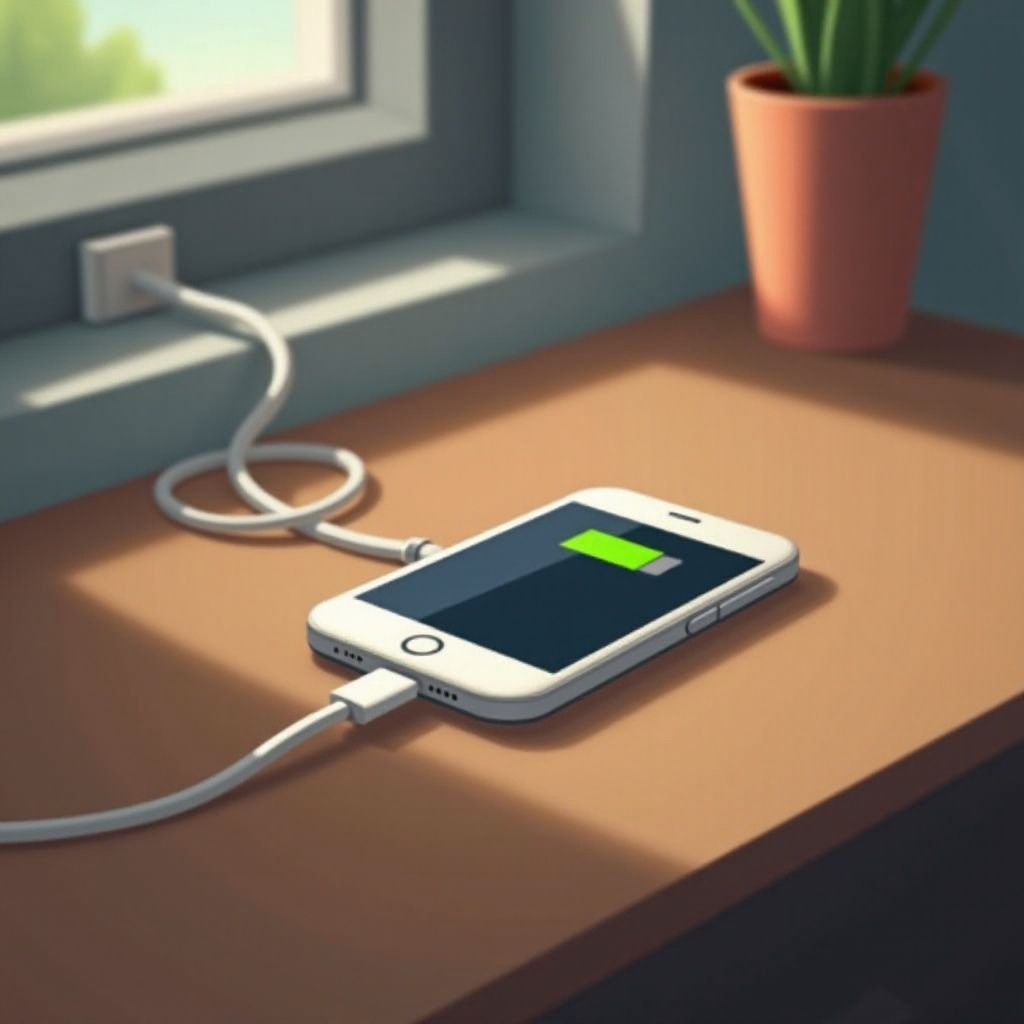
方法3:充電と電源オン
時々、Android電話を充電器に接続すると自動的にオンになることがあります。以下がその方法です:
- デバイスを充電器にしっかりと接続します。
- 数秒間、充電が始まるのを待ちます。
- 画面が点灯した場合、通常それは電話が電源オンになりつつあることを示します。
この方法は、特にバッテリーが完全に切れた場合に便利です。便利で通常ほとんどのシナリオで自然に機能します。
方法4:アクセシビリティとジェスチャー機能
Androidデバイスには、電源を入れることができるアクセシビリティとジェスチャー機能が備わっています。
- デバイスの設定メニューを開きます。
- アクセシビリティオプションに移動します。
- ‘Lift to wake’や ‘Double-tap to wake’ などの機能を探します。
これらの機能はユーザーインタラクションを強化するために作られていますが、電源ボタンが故障した場合の解決策としても利用できます。電源ボタンの問題が発生する前にこれらの機能を有効にすることで、即座に修正できるようにします。
方法5:ADBコマンドの利用(上級ユーザー向け)
コンピュータとコマンドラインインターフェイスに慣れているユーザーにとって、ADBコマンドは正確なソリューションとなることがあります。
- デベロッパーオプションからデバイスでUSBデバッグを有効にします。
- USBケーブルを使って電話をコンピュータに接続します。
- コンピュータでCommand PromptまたはTerminalを起動します。
adb devicesコマンドを実行してデバイス検出を確認します。adb shell input keyevent 26を入力して電源ボタンを押したことをシミュレーションします。
この高度な方法は事前の設定が必要ですが、他のアプローチが失敗した場合に技術的で信頼できる解決策を提供します。
今後の問題を防ぐための定期的なメンテナンスのヒント
今後の電源ボタンの問題を防ぐためには、定期的にデバイスをメンテナンスすることが重要です。ボタン周辺を掃除してほこりが溜まらないようにします。保護ケースを使用することで物理的なダメージから守ります。また、ボタンを強く押したり繰り返し押すことを避けることで、摩耗を減らすことができます。これらの実践を採用することで、電源ボタンの寿命を延ばすことができます。
結論
電源ボタンの故障は、Androidデバイスが使用できなくなるべきではありません。音量ボタンから高度なADBコマンドまで、これらのさまざまな技術を使用することで、簡単に電話にアクセスできます。これらの代替ソリューションを身につけることで、電源ボタンの問題に直面しても不意を突かれることはありません。
よくある質問
電源ボタンの機能を置き換えるためにサードパーティ製アプリを使用できますか?
はい、Google Playストアには、電源ボタンの機能を模倣し、仮想ボタンやジェスチャーを通じた代替案を提供するアプリがいくつかあります。
ADBコマンドを使用して電話を起動するのは安全ですか?
ADBコマンドは正しく使用すれば安全です。それにはいくらかの技術的知識が必要なので、ガイドラインを慎重に従うことが重要です。
これらの方法がどれも上手くいかない場合にはどうすればよいですか?
これらの解決策がどれも機能しない場合、技術者に相談する時期かもしれません。より複雑なハードウェア問題があり、専門家の注意を要する可能性があります。