紹介
ラップトップの明るさを調整することは、快適さと生産性の両方にとって重要です。夜遅くまで作業したり明るい部屋に座っていたりするときに、目の負担を避けるために画面から発光する光の量を制御することが必須です。さらに、明るさを管理することでバッテリー寿命に良い影響を与え、充電の間隔を延ばすことができます。このガイドでは、最適なユーザー体験のため、さまざまなオペレーティングシステムやデバイスで明るさを調整するためのさまざまな方法を探ります。
ラップトップの明るさ調整が重要な理由
ラップトップの明るさは、画面の視認性だけでなく、も影響を与えます。適切な調整は目の疲れを軽減し、長時間の使用をより快適にします。特に暗い環境で明るさレベルが高すぎると、頭痛や疲労を引き起こす可能性があります。さらに、バッテリーでラップトップを使用する際には、画面の明るさを管理することが重要です。画面を暗くすると、バッテリー寿命が大幅に延び、充電間隔をより長くできます。
簡単に明るさを調整する方法
ラップトップの明るさを効果的に調整するための簡単な方法がいくつかあります:
キーボードショートカットを使用する
- 多くのラップトップには、明るさを調整するためのファンクションキー(多くの場合、太陽のアイコンで示されています)が備わっています。
- 指定されたキーを押すか、「Fn」キーを押しながら明るさキーをタップします。
- この方法は迅速で、ワークフローを妨げません。
クイック設定パネルを介して調整する
- Windowsでは、”Win + A” を押してアクションセンターにアクセスし、明るさスライダーを使用します。
- macOSでは、メニューバーのコントロールセンターアイコンをクリックし、明るさスライダーをドラッグします。
- 一部のLinuxディストリビューションでは、システムメニューで明るさの設定を見つけます。
これらの方法は、システム設定を深く掘り下げることなく、明るさのコントロールに素早くアクセスできるようにします。
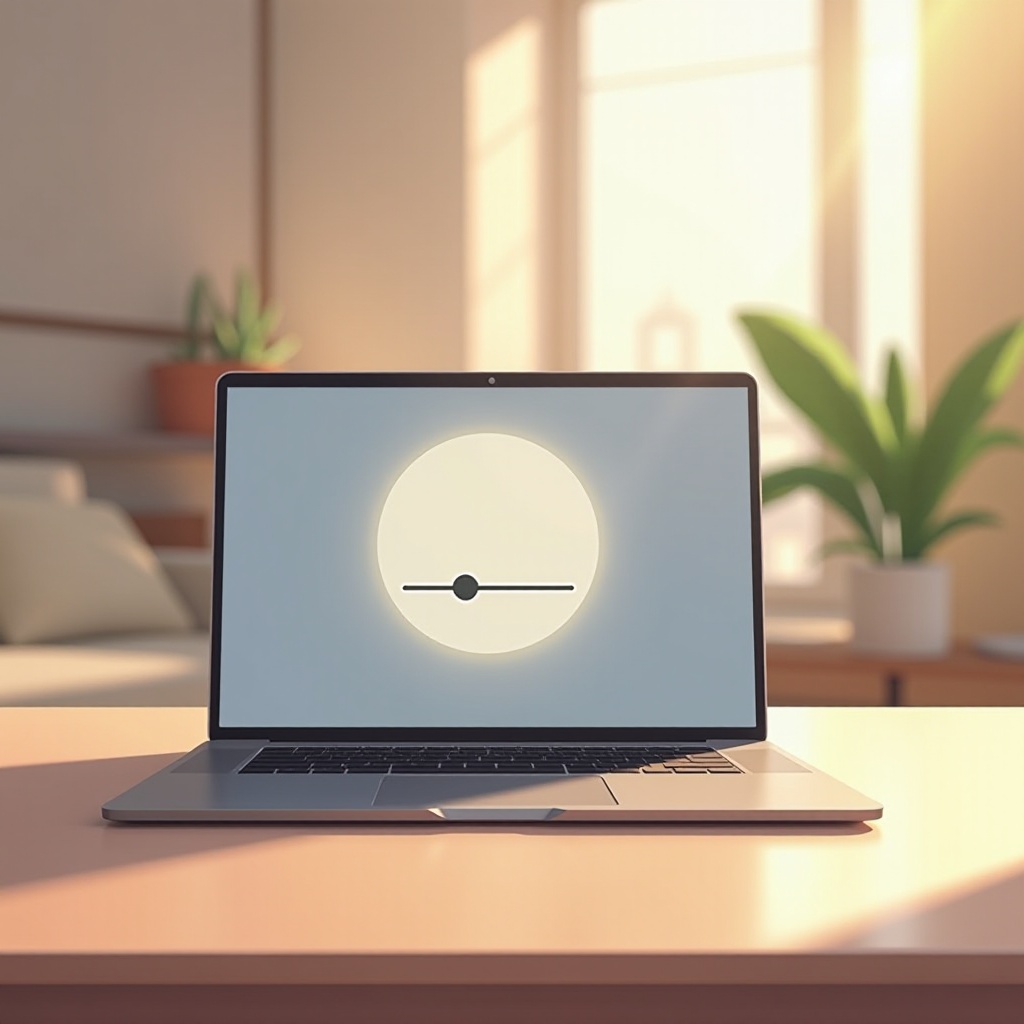
異なるオペレーティングシステムの詳細な手順
各オペレーティングシステムは、明るさの設定をより効果的に調整するための特定の方法を提供しています:
Windows 10/11での明るさ調整
- ‘設定’ > ‘システム’ > ‘ディスプレイ’ に移動します。
- 明るさスライダーを使用して調整します。
- ‘設定’ > ‘システム’ > ‘バッテリー’で‘バッテリーセーバー’モードを有効にして、電力使用量に基づく自動明るさコントロールを行います。
macOSでの明るさ調整
- Appleメニューをクリックして‘システム環境設定’を選択します。
- ‘ディスプレイ’を選択し、明るさスライダーを調整します。
- オプションで、システム管理設定として‘明るさを自動調整’を有効にします。
Linuxでの明るさ調整
- ディストリビューションに応じて、‘設定’ > ‘明るさ & ロック’または類似のオプションにアクセスします。
- スライダーを使用して調整します。
- 代わりに‘xbacklight’のようなターミナルベースのコマンドを使用して、より細かい制御を行うこともできます。
明るさコントロールの高度なオプション
基本的なコントロールを超えて、明るさ管理を強化するための以下の高度なオプションを検討してください:
メーカーのソフトウェアを使用する
- 多くのメーカーは、HPの‘HPディスプレイコントロール’やDellの‘Dell Cinema’のようなより良い明るさコントロールのためのソフトウェアを提供しています。
サードパーティのアプリケーション
- ‘f.lux’や‘Dimmer’のようなアプリケーションは、特に夜間使用に役立つカスタマイズされた明るさ設定を提供します。
- これらのツールは、時刻や周囲の照明に応じて自動的に調整を行うことができます。
高度なオプションは、特定のニーズや好みに応じて明るさ設定を調整する柔軟性を提供します。
自動明るさ調整
より動的な体験のために、自動的な明るさ調整を検討してください:
適応型明るさを有効にする
- Windowsでは、ディスプレイ設定の‘明るさを自動的に調整する’を有効にします。
- macOSでは、ディスプレイ環境設定内で‘明るさを自動調整’を使用します。
ナイトモードとブルーライトフィルターの利用
- ナイトモードはブルーライトを減少させ、夜間により快適な画面体験を提供します。ディスプレイ設定から有効化します。
- macOSでは、Night Shiftはより快適な目の負担軽減を目的とした類似のブルーライト削減機能を提供します。
自動調整は手動での介入を減らし、周囲の照明条件に基づいてユーザーの快適さを向上させます。
目の快適さとバッテリー寿命のためのベストプラクティス
- 目の疲れを避けるために、テキストが簡単に読める快適なレベルに明るさを設定します。
- 環境に応じて明るさを調整し、暗い環境では減少させます。
- 深夜には目の負担を軽減するためにナイトモードやブルーライトフィルターを利用します。
- バッテリー使用時にはディスプレイの明るさを下げて使用時間を延ばします。
- 長時間の画面使用からくる目の疲れを和らげるために定期的に休憩を取ります。
これらの実践を取り入れることで、より良い目の健康とバッテリーの寿命を実現できます。
結論
ラップトップの明るさを効果的に管理することは、快適性と効率性に影響します。迅速なキーボード調整から高度なソフトウェアソリューションまで、探求するオプションが多数あります。Windows、macOS、またはLinuxを使用している場合でも、これらのガイドラインに従うことで、快適さ、バッテリーの節約、全体的なユーザー体験を向上させるために画面の明るさを最適化するのに役立ちます。
よくある質問
ホットキーなしでノートパソコンの明るさを調整するにはどうすればよいですか?
システムの設定パネルで明るさを調整できます。直接制御するには、システム環境設定またはタスクバーにあるディスプレイ設定を使用します。
なぜノートパソコンの明るさ調整が機能しないのですか?
グラフィックドライバーが更新されていることを確認してください。ソフトウェアやハードウェアの問題が手動調整を妨げることがあり、その場合はトラブルシューティングやドライバーの更新が必要になることがあります。
明るさを調整することでバッテリー寿命を節約できますか?
はい、画面を暗くすることで消費電力が大幅に削減され、特にバッテリー電源使用時の長時間使用時にバッテリー寿命を延ばすことができます。