導入
ロジクールのワイヤレス周辺機器、例えばマウスやキーボードは、ドングルとして知られる小型で強力なUSBレシーバーに依存しています。これらのデバイスは、周辺機器とコンピューターの間のブリッジとなり、シームレスな接続を可能にします。時には、デバイスの設定変更や接続問題により、ドングルを再プログラムする必要が生じます。この総合ガイドでは、ロジクールドングルの再プログラム方法を紹介し、デバイスの可視性とコントロールを維持する方法を説明します。
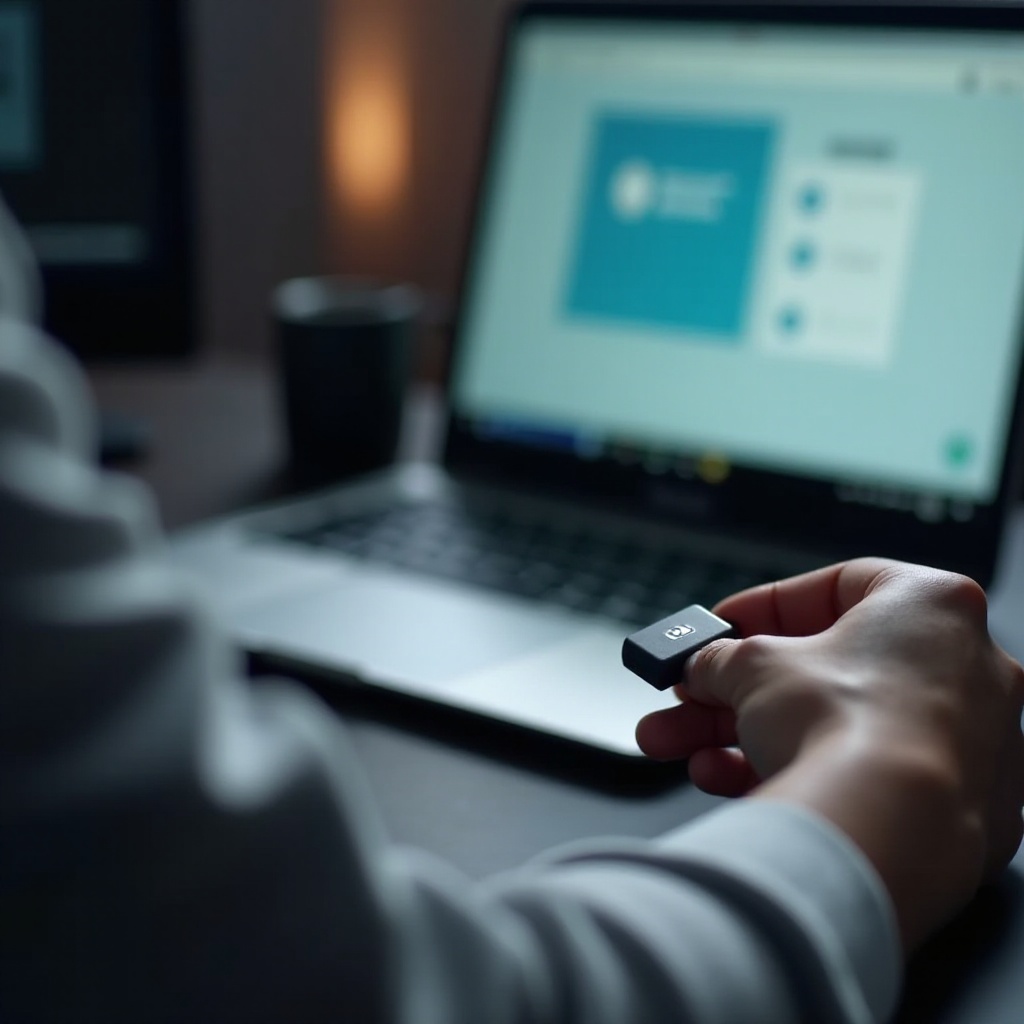
ロジクールドングルとその機能性の理解
ロジクールドングルは特定の周波数で動作することによりワイヤレス通信を促進し、単一のユニットで複数のデバイスをペアリングすることが重要です。ロジクールが採用するUnifying技術は、効率的で使いやすい設定を保証し、複数のレシーバーユニットの必要性を最小化します。各ドングルはユニークな識別子を持ち、コンピューターと周辺機器との間の安全で安定した接続を設定します。
この技術的理解は、再プログラムの必要性がある場合の問題に対処する基盤を築きます。ドングルの機能性に精通していることで、トラブルシューティングが簡単になり、中断のないワークフローが維持されます。
なぜロジクールドングルを再プログラムする必要があるかもしれないのか
ロジクールドングルの再プログラムが必要になる理由はいくつかあります。干渉や技術的な問題による接続性の問題がリストの上位を占めることが多いです。このような再プログラムは、新しいデバイス(マウスやキーボードのような)に適応するときに、継続的な作業を保証します。初期設定時にも問題が発生することがあり、ファームウェアの再プログラムで簡単に解決できます。
再プログラムの一般的な理由を理解することで、周辺機器を最適な状態で維持し、その寿命と信頼性を延ばす準備が整います。
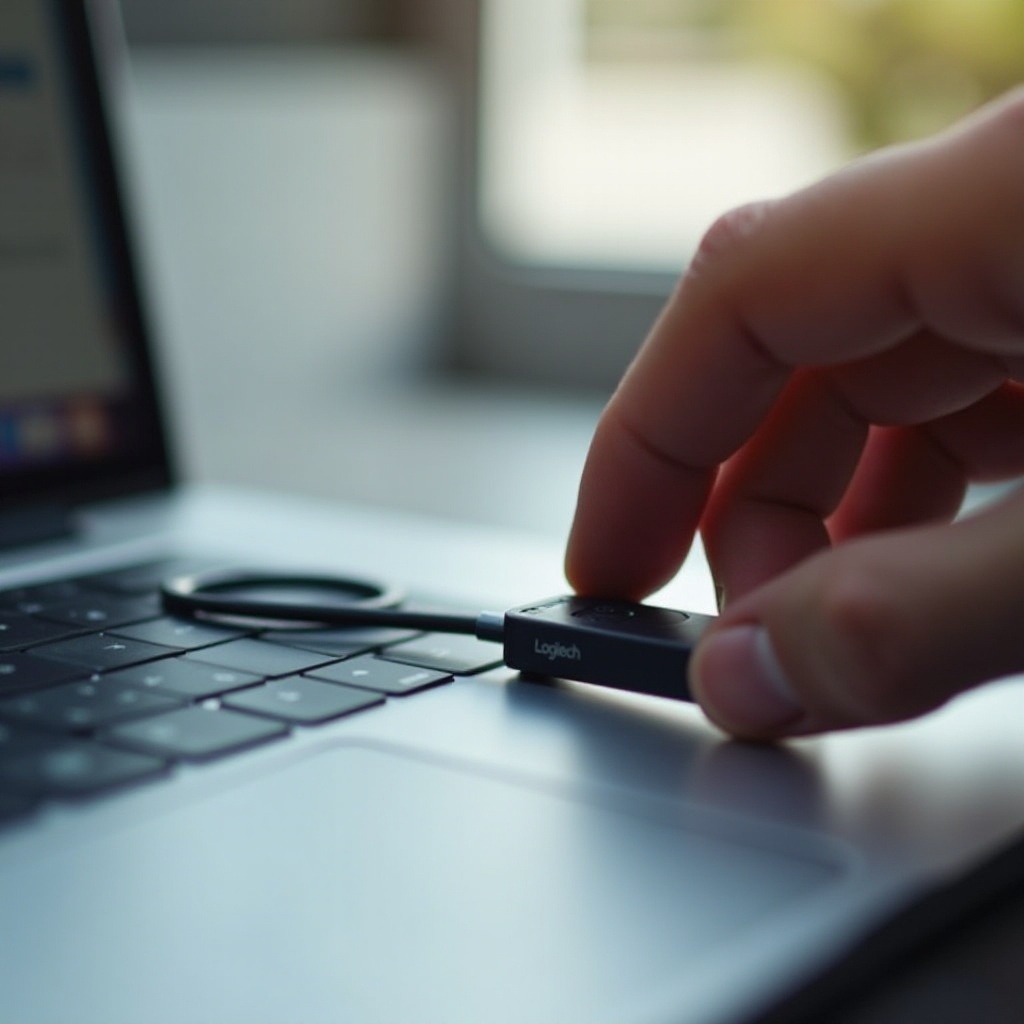
ロジクールドングルの再プログラムの準備
シームレスな再プログラムを行うための準備は重要です。以下は基本事項です:
必要なツールとソフトウェアの収集
- Logitech Unifying Software: ドングルを再プログラムするために必要なソフトウェアで、公式ロジクールウェブサイトからアクセス可能です。
- 互換性のある周辺機器: ペアリング用に必要なデバイスを用意してください。
- USBポートを備えたコンピューター: ソフトウェアの実行とドングルとの接続の確立に必要です。
デバイスの互換性の確認
すべてのロジクールデバイスがUnifying技術をサポートしているわけではありません。周辺機器またはそのパッケージにUnifyingロゴがあることを確認して、互換性を確かめてください。ツールを設定し、互換性を確認したら、準備は整いました。
ロジクールドングルの再プログラムへのステップバイステップガイド
再プログラムプロセスは簡単です。ここではその方法を体系的にガイドします:
Logitech Unifying Softwareのインストール
- ロジクールのウェブサイトにアクセスし、Unifyingソフトウェアを見つけてください。
- プログラムをコンピューターにダウンロードおよびインストールしてください。
- インストール中の指示に従ってください。
再プログラムプロセスの概要
- Logitech Unifying Softwareを起動します。
- ロジクールドングルを利用可能なUSBポートに挿入します。
- ペアリングしたいロジクールデバイスをオンにします。
- ソフトウェアインターフェース内で「新しいデバイスをペアリング」を選択します。
- ペアリングプロセスを完了するためにソフトウェアの指示に従ってください。
スムーズなプログラム作業は重要です。直感的なソフトウェアインターフェースはステップバイステップのガイダンスを提供し、成功を保証します。
接続のテスト
再プログラム後は、設定をテストすることが重要です。マウスを動かすかキーボードで入力して、デバイスの機能がスムーズに動作することを確認してください。
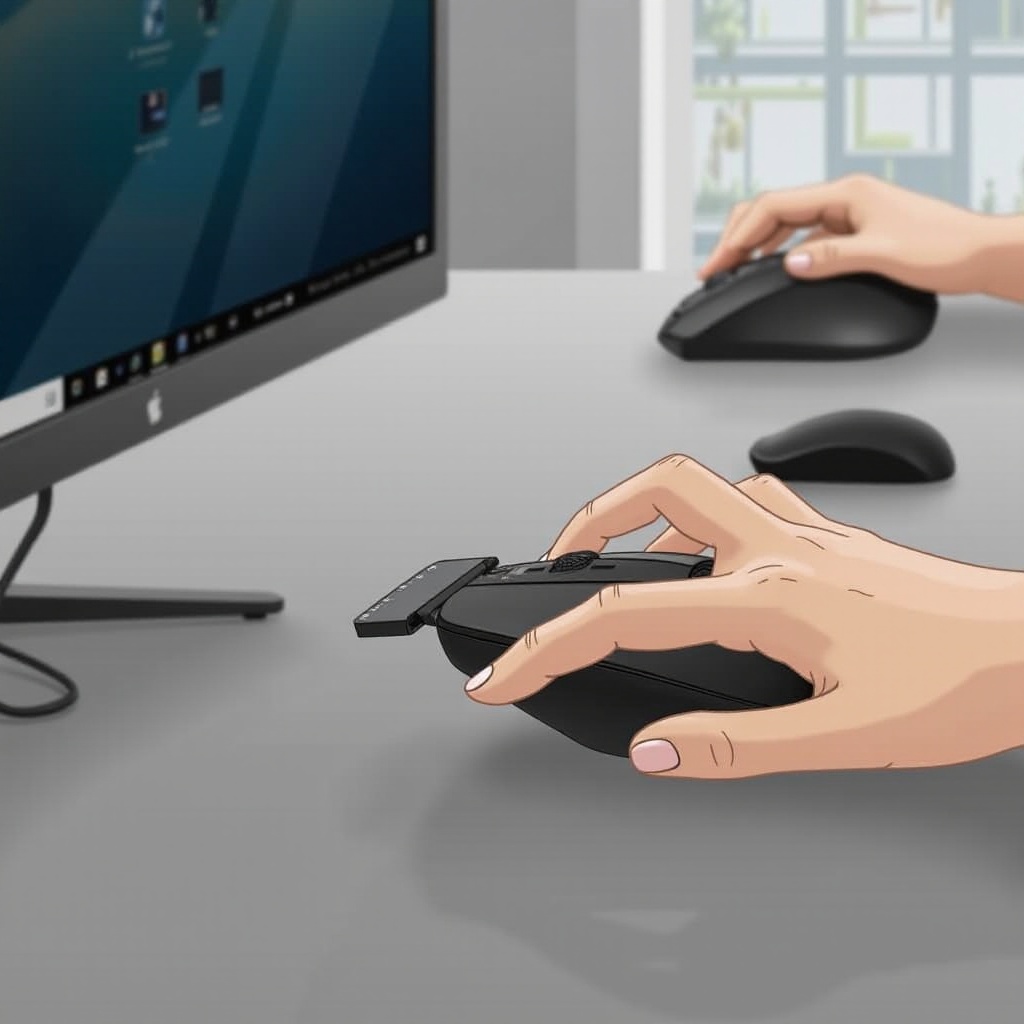
一般的な再プログラム問題のトラブルシューティング
スムーズなセットアップにもかかわらず、時には問題が発生することがあります。トラブルシューティングのクイックリファレンスをご覧ください:
ペアリング問題の対処
- すべてのデバイスが電源オンで、範囲内にあることを確認してください。
- ドングルがUSBポートに確実に差し込まれていることを確認してください。
- 異なるUSBスロットやコンピューターで試してみてください。
接続エラーの修正
- コンピューターおよび周辺機器を再起動してください。
- Unifyingソフトウェアの最新バージョンを使用していることを確認してください。
- 干渉を引き起こすアクティブなワイヤレスデバイスを探して無効にしてください。
このトラブルシューティングガイダンスは、問題を効果的に解決することを保証します。
ロジクールマウス体験の最適化のためのヒント
ドングルの再プログラムに成功した後は、ジェスチャーコントロールやボタンカスタマイズなどの追加機能を求めてLogitech Optionsソフトウェアを探索してみてください。これらの機能は生産性を高め、ユーザー体験を洗練します。
結論
適切な技術とツールでロジクールドングルを再プログラムすることは可能で非常に有益です。接続性の問題を解決したり、新しいデバイスとの互換性を確保したりする場合、このプロセスをマスターすることは有利です。完全に準備し、最適化された体験のために指定されたガイドラインに従うことを忘れないでください。問題が発生した場合は、トラブルシューティングガイドを参照して、機能を迅速に回復してください。
“`html
よくある質問
どのくらいの頻度でLogitechのドングルを更新すべきですか?
接続の問題が生じた場合やLogitechから新しいソフトウェアが提供された際に主に更新します。
再プログラムにサードパーティーのソフトウェアを使用するのは安全ですか?
互換性とセキュリティを確保するため、Logitechの公式ソフトウェアを使用することをお勧めします。サードパーティーのソフトウェアに関連するリスクを避けるためです。
再プログラム後もドングルが接続しない場合はどうすればいいですか?
接続を確認し、すべての設定手順が正しく行われたことを確認してください。問題が続く場合は、ハードウェアの問題の可能性についてLogitechサポートに連絡してください。
“`