Pengenalan
Fitur senter pada iPhone adalah alat yang berguna, menawarkan pencahayaan langsung di ujung jari Anda. Baik untuk menavigasi melalui area dengan pencahayaan redup atau mencari barang di ruang gelap, senter ini sangat diperlukan. Namun, mematikan senter mungkin tampak membingungkan jika Anda tidak akrab dengan opsi yang tersedia. Artikel ini memberikan pandangan mendalam tentang berbagai cara Anda dapat mematikan senter iPhone Anda, memastikan pengalaman yang cepat dan efisien setiap saat.
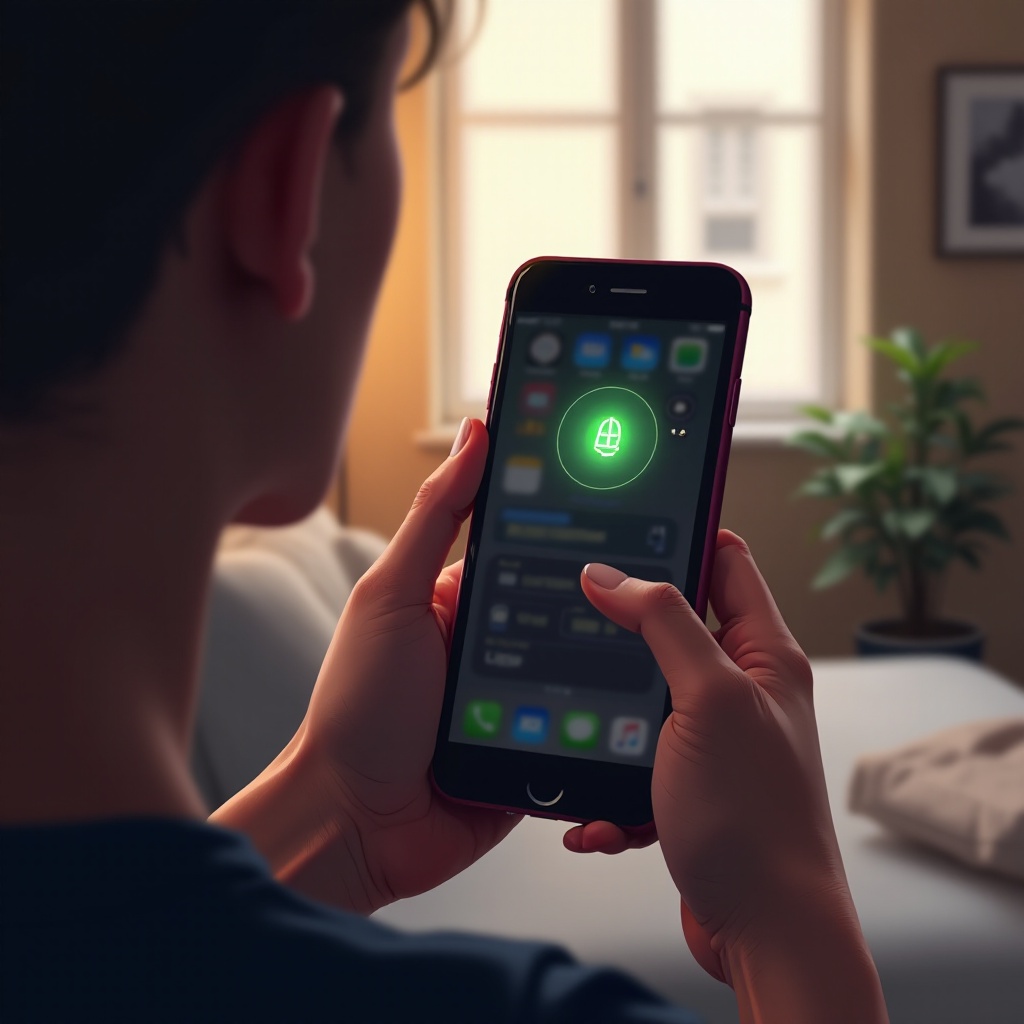
Menggunakan Layar Kunci untuk Mematikan Senter
Salah satu cara termudah untuk mematikan senter iPhone adalah langsung melalui layar kunci. Berikut cara melakukannya dengan mudah:
- Aktifkan layar iPhone Anda dengan mengetuknya atau menekan tombol samping.
- Pada sudut kiri bawah layar kunci, ikon senter akan muncul ketika menyala.
- Untuk mematikan senter, tekan kuat pada ikon ini hingga Anda merasakan getaran halus.
Metode ini ideal bagi mereka yang memerlukan cara cepat untuk mengontrol senter tanpa membuka kunci perangkat mereka. Pintasan layar kunci memberikan transisi mulus dan kenyamanan untuk penggunaan sehari-hari.
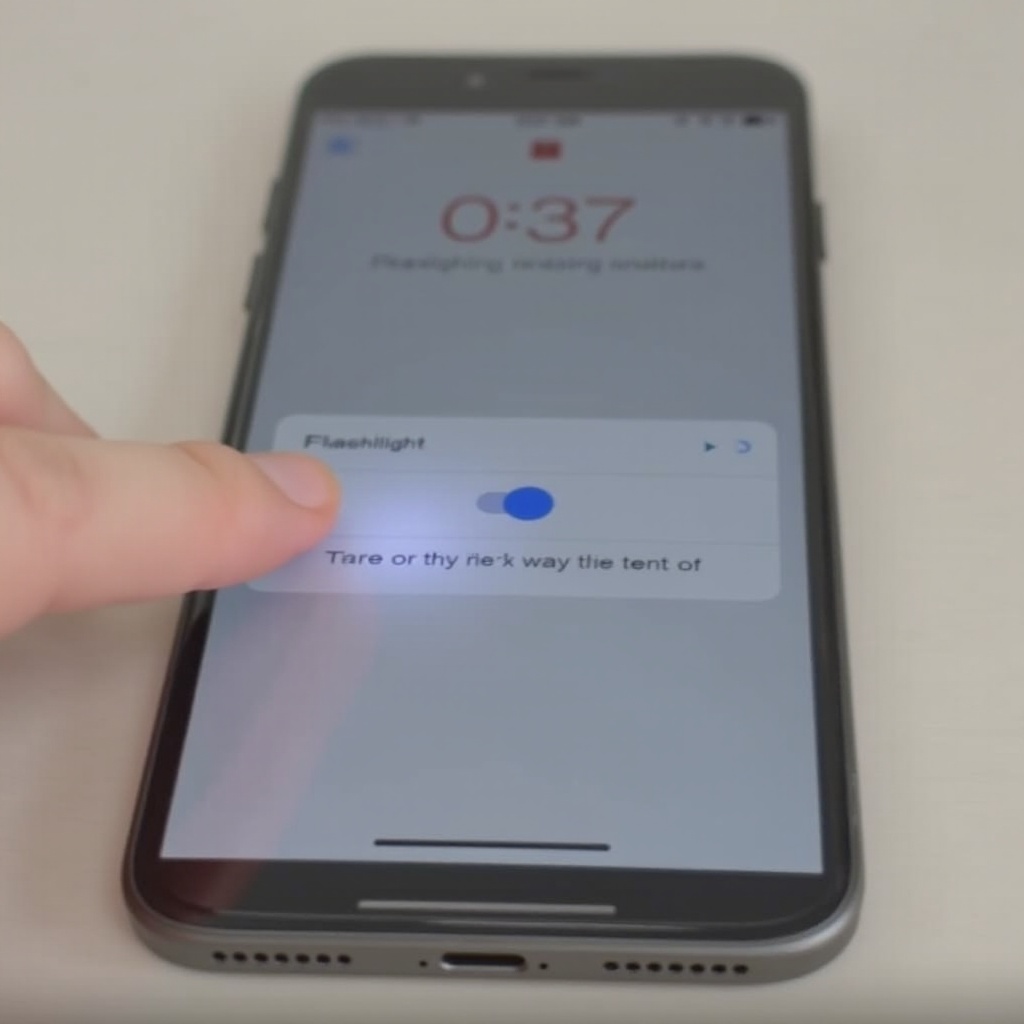
Mematikan Senter melalui Control Center
Jika Anda lebih suka metode yang lebih terpusat, Control Center adalah opsi pilihan Anda. Fitur ini memungkinkan Anda mengelola senter di antara pengaturan lainnya:
- Untuk perangkat dengan Face ID, geser ke bawah dari sudut kanan atas untuk membuka Control Center. Untuk perangkat dengan tombol Home, geser ke atas dari bawah.
- Cari ikon senter; jika menyala, senter sedang aktif.
- Ketuk ikon sekali untuk mematikan senter.
Control Center sangat cocok untuk multitasker, menyediakan akses ke berbagai fungsi sambil secara bersamaan mengelola senter Anda. Integrasinya ke dalam antarmuka iPhone menjadikannya alat kuat untuk mengontrol fitur perangkat.
Menggunakan Perintah Suara Siri untuk Mematikan Senter
Perintah suara melalui Siri menawarkan pendekatan dinamis lainnya untuk mengontrol senter iPhone Anda, terutama ketika operasi hands-free diperlukan:
- Pastikan Siri diaktifkan di perangkat Anda dengan memeriksa di bawah ‘Settings’ > ‘Siri & Search’.
- Aktifkan Siri dengan mengatakan ‘Hey Siri’ atau tekan dan tahan tombol samping.
- Cukup instruksikan Siri untuk ‘Turn off the flashlight’.
Metode ini sangat bermanfaat ketika tangan Anda penuh, menunjukkan keserbagunaan dan aksesibilitas menggunakan Siri untuk operasi iPhone. Mengaktifkan Siri dapat mendefinisikan kembali kenyamanan ketika berinteraksi dengan perangkat Anda.
Mengatasi Masalah Umum Senter
Terkadang, masalah teknis dapat mencegah senter dari mati. Berikut adalah solusi jika Anda mengalami masalah seperti itu:
-
Senter Tidak Mati: Pertama, pastikan perangkat Anda diperbarui ke versi iOS terbaru karena pembaruan sering memperbaiki bug yang ada.
-
Masalah Perangkat Lunak dan Perbaikan: Jika masalah berlanjut, restart iPhone Anda. Gangguan kecil sering kali dapat diselesaikan dengan reboot sederhana.
-
Reset dan Kalibrasi Ulang Pengaturan: Untuk masalah yang persisten, pergi ke ‘Settings’ > ‘General’ > ‘Reset’ > ‘Reset All Settings’. Tindakan ini tidak akan menghapus data Anda tetapi akan mengembalikan preferensi sistem ke default, yang dapat membantu menyelesaikan masalah senter yang sangat membandel.
Dengan langkah-langkah pemecahan masalah ini, Anda dapat dengan cepat mengembalikan senter ke fungsi yang tepat, menjaga keandalannya, dan meningkatkan pengalaman pengguna Anda.
Tips untuk Penggunaan Senter iPhone yang Efisien
Untuk memaksimalkan penggunaan senter iPhone Anda, berikut adalah tips praktis:
- Selalu matikan senter saat tidak digunakan untuk menghemat daya baterai.
- Kustomisasi Control Center Anda melalui ‘Settings’ untuk memprioritaskan alat yang sering digunakan, termasuk senter.
- Sesuaikan kecerahan senter di Control Center untuk menghemat baterai dan memenuhi kebutuhan pencahayaan Anda.
Kesimpulan
Menguasai kontrol senter iPhone Anda meningkatkan utilitas perangkat dan kepuasan pengguna. Baik menggunakan layar kunci, Control Center, atau Siri, setiap metode menawarkan manfaat unik yang disesuaikan dengan preferensi pengguna. Manfaatkan teknik-teknik ini untuk memperlancar interaksi Anda dengan iPhone, mengubahnya menjadi alat yang lebih efektif dalam kehidupan sehari-hari Anda.
Pertanyaan yang Sering Diajukan
Bagaimana cara cepat mengakses senter di iPhone saya?
Cepat mengakses senter Anda melalui layar kunci atau Pusat Kontrol dengan mengusap ke bawah atau ke atas tergantung pada model iPhone Anda.
Dapatkah saya menyesuaikan Pusat Kontrol untuk mempermudah pengaktifan senter?
Ya, dengan pergi ke ‘Pengaturan’ > ‘Pusat Kontrol’, Anda dapat menambah, menghapus, atau mengatur ulang fitur untuk akses yang lebih efisien.
Apa yang harus saya lakukan jika senter saya tidak dapat menyala atau mati?
Mulai ulang perangkat Anda, pastikan iOS sudah diperbarui, dan coba atur ulang pengaturan di bawah ‘Pengaturan’ > ‘Umum’ > ‘Atur Ulang’ > ‘Atur Ulang Semua Pengaturan’.