Pengenalan
Kebutuhan layar iPhone yang lebih gelap tidak jarang, didorong oleh motif seperti kenyamanan yang meningkat, efisiensi baterai, dan kesehatan mata. iPhone Anda, yang dilengkapi dengan berbagai pengaturan yang dapat disesuaikan, memungkinkan Anda mengubah tampilannya agar sesuai dengan kebutuhan unik Anda. Panduan ini akan mengarahkan Anda melalui langkah-langkah praktis dan tips yang berwawasan, mulai dari mengatur kecerahan secara manual hingga menggunakan aplikasi pihak ketiga, untuk memastikan tampilan iPhone Anda setenang yang Anda inginkan. Bergabunglah dengan kami saat kami mengeksplorasi opsi-opsi ini secara efektif dan menyeluruh.
Memahami Pengaturan Kecerahan pada iPhone Anda
Sebelum Anda mengubah layar iPhone Anda menjadi lebih gelap, penting untuk mengenal pengaturan kecerahan bawaan yang dimilikinya. Tersedia baik secara manual maupun otomatis, pengaturan ini bekerja sama untuk mengoptimalkan pengalaman visual Anda.
Anda dapat dengan cepat mengakses pengaturan ini melalui Pusat Kontrol, memungkinkan penyesuaian instan untuk kondisi pencahayaan yang bervariasi. Sementara True Tone menyesuaikan warna berdasarkan cahaya sekitar, fitur ini tidak secara substansial menghampakan layar Anda. Oleh karena itu, diperlukan opsi lebih lanjut untuk pengurangan kecerahan yang signifikan.
Mengatur Kecerahan Secara Manual
Cara termudah untuk mencapai layar yang lebih gelap adalah dengan mengatur kecerahan secara manual. Ikuti langkah-langkah ini untuk mengatur tingkat kecerahan layar yang Anda inginkan dengan efisien:
- Buka Pusat Kontrol: Geser ke bawah dari sudut kanan atas layar Anda (untuk iPhone X dan yang lebih baru) atau geser ke atas (untuk iPhone 8 dan yang lebih lama).
- Sesuaikan Penggeser Kecerahan: Temukan penggeser kecerahan, digambarkan dengan ikon matahari, dan geser ke bawah untuk mengurangi kecerahan.
- Menu Pengaturan: Sebagai alternatif, buka Pengaturan > Tampilan & Kecerahan untuk menyesuaikan penggeser ke bawah dengan cara yang sama.
Pengaturan kecerahan yang lebih rendah tidak hanya menghemat daya baterai tetapi juga membantu mengurangi ketegangan mata. Oleh karena itu, penyesuaian manual dapat menjadi titik awal yang baik.
Mengaktifkan Mode Gelap untuk Kenyamanan
Jika Anda mencari lapisan tambahan kenyamanan atau daya tarik estetika, mengaktifkan Mode Gelap memberikan antarmuka yang ramah mata, sangat berguna di lingkungan yang redup.
Langkah-langkah untuk Mengaktifkan Mode Gelap
- Buka Pengaturan.
- Pilih Tampilan & Kecerahan.
- Pilih Gelap untuk mengaktifkan Mode Gelap.
Manfaat Menggunakan Mode Gelap
Mode Gelap membungkus tampilan Anda dalam warna gelap, mengurangi silau dan potensi menawarkan penghematan baterai kecil pada iPhone yang dilengkapi OLED. Kenyamanan yang dibawanya secara signifikan meningkatkan upaya penggelapan layar Anda.
Memanfaatkan Night Shift untuk Kesehatan Mata yang Lebih Baik
Fitur Night Shift dari Apple mengurangi cahaya biru, mempromosikan penggunaan layar malam yang lebih sehat.
Mengkonfigurasi Night Shift
- Luncurkan Pengaturan.
- Menuju ke Tampilan & Kecerahan.
- Ketuk Night Shift untuk menyesuaikan pengaturan Anda dan menyesuaikan kehangatan warna.
Menjadwalkan Night Shift untuk Penyesuaian Otomatis
Untuk mengintegrasikannya ke dalam rutinitas Anda:
1. Di bawah Night Shift, aktifkan Dijadwalkan.
2. Pilih waktu mulai dan selesai atau izinkan penyesuaian otomatis berdasarkan matahari terbit dan terbenam.
Dengan mengurangi paparan cahaya biru, Night Shift membantu pola tidur yang lebih baik, membuat waktu layar malam lebih sehat.
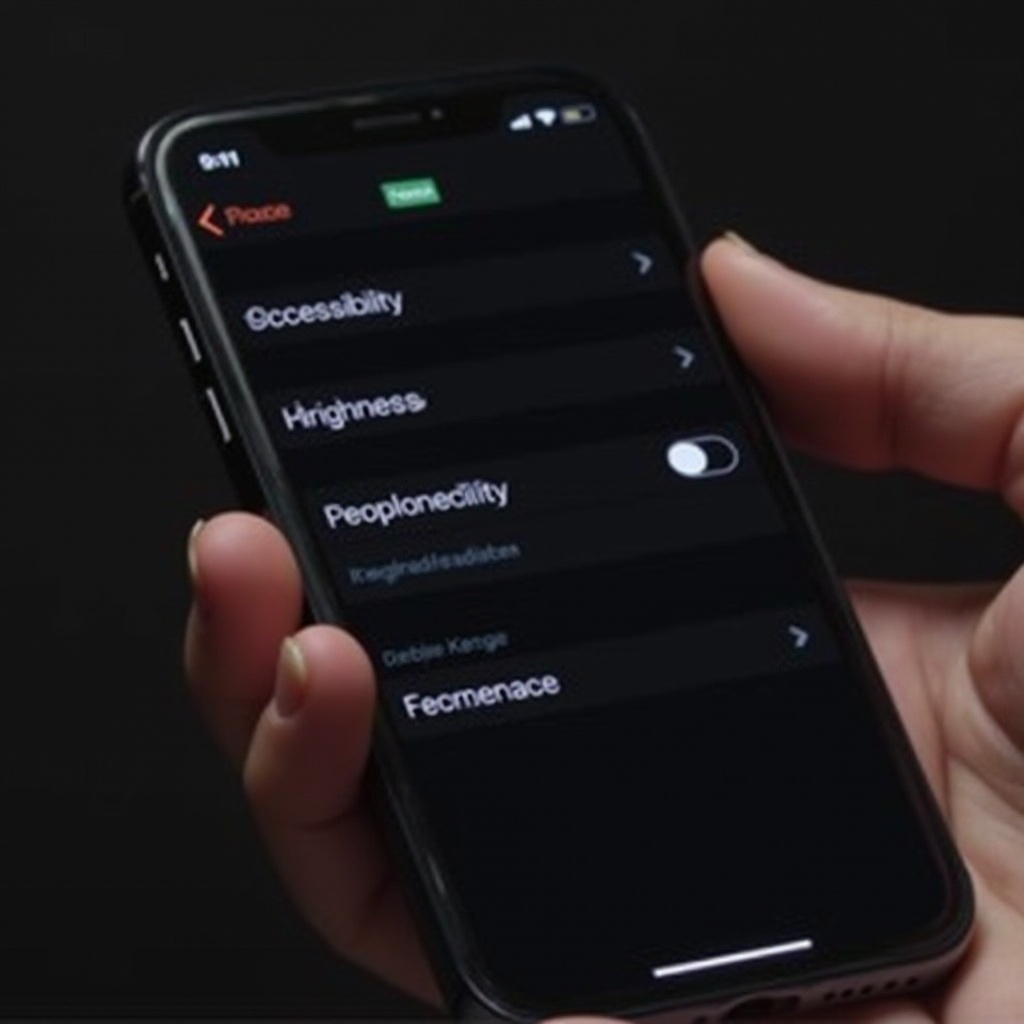
Meningkatkan Kegelapan dengan Fitur Aksesibilitas
Di luar pengaturan konvensional, opsi aksesibilitas dapat lebih lanjut menurunkan kecerahan layar Anda.
Menggunakan Kurangi Titik Putih
- Buka Pengaturan.
- Pilih Aksesibilitas.
- Pilih Tampilan & Ukuran Teks.
- Nyalakan Kurangi Titik Putih dan sesuaikan penggeser intensitas untuk lebih menggelapkan layar Anda.
Jalan Pintas Aksesibilitas Tambahan
Tingkatkan kegelapan dengan cepat melalui pintasan. Buka Pengaturan > Aksesibilitas > Pintasan Aksesibilitas dan konfigurasikan fitur untuk akses langsung dengan tiga kali klik tombol samping.
Memanfaatkan Aplikasi Pihak Ketiga untuk Kontrol Lebih Baik
Untuk kontrol yang lebih halus atas kecerahan tampilan Anda, pertimbangkan untuk menggunakan aplikasi pihak ketiga. Opsi seperti Twilight atau Screen Filter menawarkan kustomisasi lanjutan di luar apa yang ditawarkan pengaturan standar iOS, memungkinkan tampilan yang disesuaikan secara tepat yang memenuhi persyaratan spesifik. Selalu pastikan bahwa Anda mengunduh aplikasi ini dari sumber tepercaya untuk menjamin keamanan dan kompatibilitas dengan perangkat Anda.
Kesimpulan
Menggelapkan layar iPhone Anda dapat dicapai melalui penyesuaian sederhana namun efektif di berbagai pengaturan. Dari penyesuaian manual dan Mode Gelap hingga penyesuaian aksesibilitas dan aplikasi pihak ketiga, terdapat banyak opsi untuk menyesuaikan tampilan Anda sesuai kebutuhan pribadi. Kustomisasi semacam ini tidak hanya meningkatkan kenyamanan visual, terutama di malam hari, tetapi juga bermanfaat bagi kesehatan mata jangka panjang dan pemeliharaan daya tahan baterai. Lengkapi diri Anda dengan teknik-teknik ini dan optimalkan tampilan iPhone Anda untuk harmonis dengan gaya hidup dan kondisi lingkungan Anda.
Pertanyaan yang Sering Diajukan
Bagaimana saya bisa membuat layar iPhone saya lebih gelap di malam hari?
Selain mengurangi kecerahan layar, gunakan fitur aksesibilitas seperti ‘Reduce White Point’ atau aplikasi seperti Screen Filter untuk peredupan tambahan.
Apakah menggunakan Mode Gelap menghemat baterai di iPhone saya?
Ya, terutama pada perangkat OLED, karena mereka mengonsumsi daya lebih sedikit saat menampilkan warna gelap. Mode Gelap dapat membantu menghemat baterai.
Apa saja aplikasi yang direkomendasikan untuk mengontrol kecerahan layar?
Twilight dan Screen Filter adalah aplikasi yang direkomendasikan yang menawarkan kontrol lebih baik atas kecerahan layar dan suhu warna untuk kustomisasi yang lebih baik.