Mac Mini -käyttäjät, jotka haluavat laajentaa tallennustilaansa ja parantaa suorituskykyä, hyötyvät suuresti oikeanlaisesta ulkoisesta kiintolevystä. Vaikka Mac Mini on monipuolinen laite, sen sisäinen tallennustila ei välttämättä riitä tehokäyttäjille tai suuria tiedostoja käsitteleville. Tämä opas tutkii keskeisiä ominaisuuksia ja huippumalleja auttaakseen sinua valitsemaan parhaan ulkoisen kiintolevyn tarpeisiisi.
Miksi Mac Mini -käyttäjät tarvitsevat ulkoisia kiintolevyjä
Lisätallennustila on olennaista Mac Mini -käyttäjille, jotka hallinnoivat laajoja tietomassoja, kuten korkean resoluution videoita tai suuria valokuvakirjastoja. Sisäinen tallennustila on tehokasta, mutta sen kapasiteetti on rajallinen ja saattaa jäädä jälkeen nopeasta datan laajentumisesta. Ulkoiset kiintolevyt helpottavat tätä huolta tarjoamalla kätevää ja laajennettavaa tallennustilaa. Ne helpottavat tehokasta tietojen hallintaa ja nopeaa pääsyä, mikä on välttämätöntä sekä henkilökohtaiseen että ammatilliseen käyttöön.
Tallennustilan lisäksi nopeudella ja yhteydellä on keskeinen rooli järjestelmän kokonais-suorituskyvyssä. Vaihtoehdot, jotka tarjoavat edistyneitä yhteysominaisuuksia, auttavat maksimoimaan Mac Minin mahdollisuudet. Näiden hyötyjen ymmärtäminen suuntaa huomiomme ominaisuuksiin, joita kannattaa harkita valittaessa ulkoista kiintolevyä.
Keskeiset ominaisuudet, joita kannattaa harkita ulkoisissa kiintolevyissä
Ulkoisen kiintolevyn valintaan vaikuttavat ominaisuudet, jotka suoraan vaikuttavat käyttäjäkokemukseen, kuten yhteensopivuus, nopeus ja kannettavuus.
– Nopeus ja suorituskyky: SSD vs. HDD
Puolijohdelevyt (SSD) tarjoavat nopeamman tiedon saatavuuden ja soveltuvat tehtäviin, jotka vaativat nopeita tiedonsiirtoja. Kiintolevyt (HDD) ovat hitaampia, mutta kustannustehokkaampia niille, jotka tarvitsevat suuria tallennuskapasiteetteja ilman tarvetta priorisoida nopeutta.
– Liitäntämahdollisuudet: Thunderbolt ja USB-C
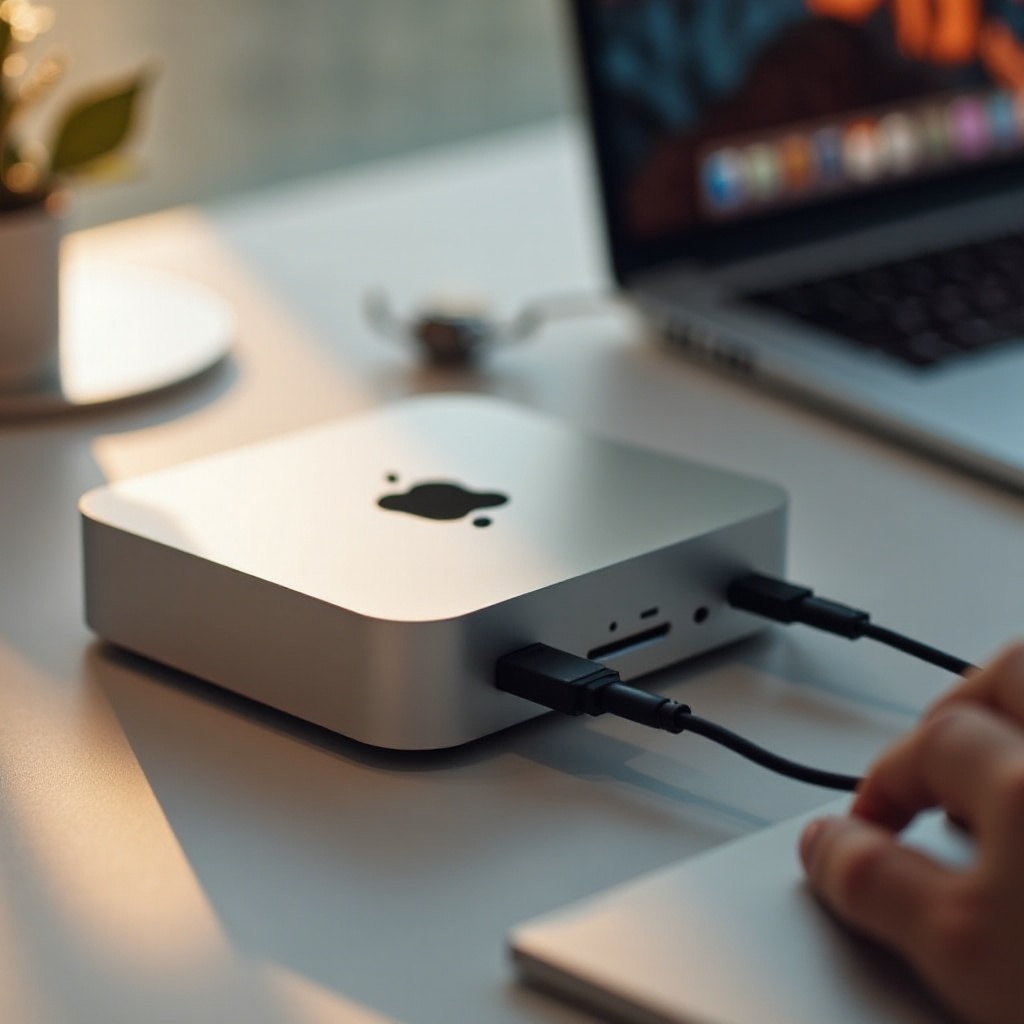
Mac Minissä on Thunderbolt- ja USB-C-portit korkeanopeuksiseen tiedonsiirtoon. Valitsemalla yhteensopivia liitäntöjä tukevia levyasemia varmistat optimaalisen suorituskyvyn ja joustavuuden.
– Kannettavuus ja muotoilu
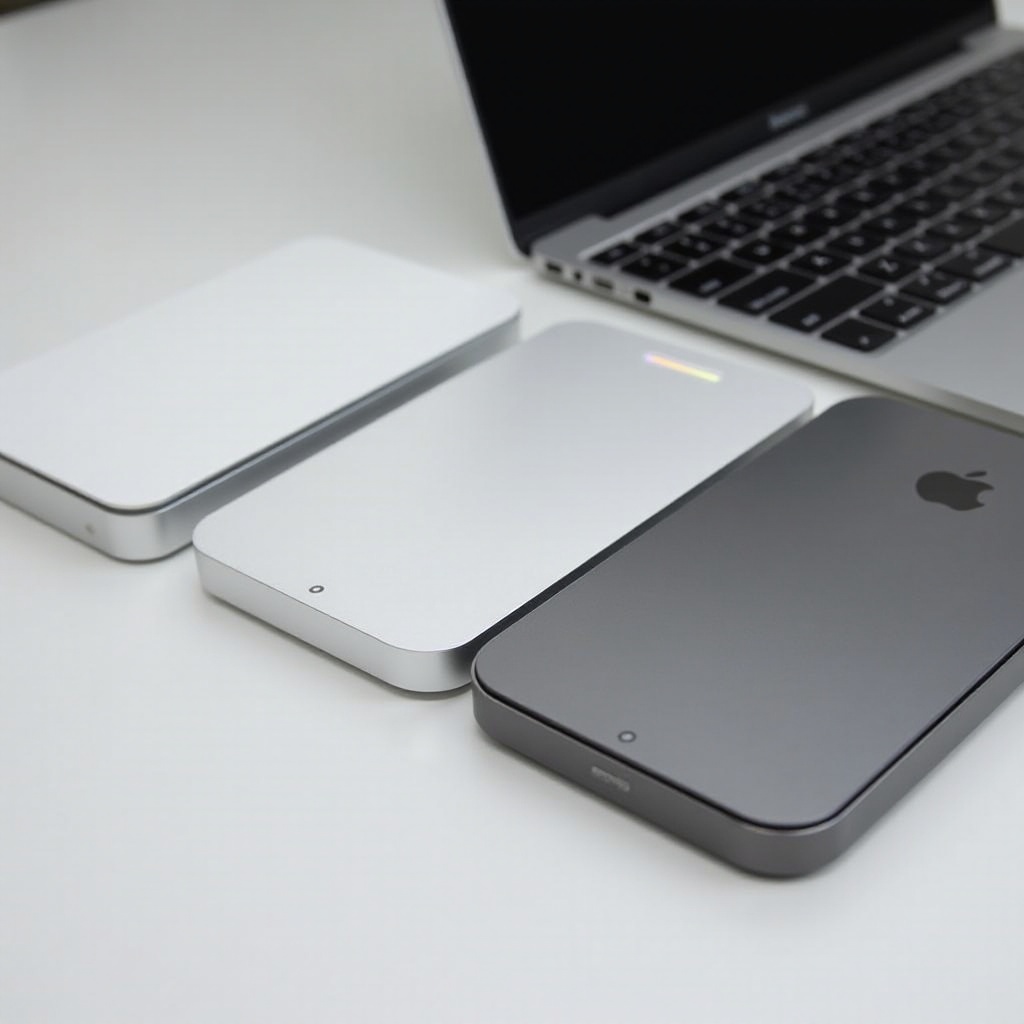
Matkailijoiden tai usein työympäristöä vaihtavien kannattaa valita kannettavat levyasemat. Pienet ja kestävät mallit tarjoavat suojaa sekä helppoa kuljetusta ja varmistavat datan turvallisuuden erilaisissa olosuhteissa.
Näiden ominaisuuksien arviointi auttaa löytämään levyaseman, joka on räätälöity erityistarpeisiisi, luoden pohjan huippuvalinnoillemme vuonna 2024.
Parhaat valinnat ulkoisille kiintolevyille vuonna 2024
Vaihtoehtojen kirjavan määrän hallitseminen voi olla haastavaa, mutta tietyt mallit erottuvat luotettavuutensa, nopeutensa ja asiakastyytyväisyytensä vuoksi.
– [Tuote 1]: Yleiskatsaus ja tärkeimmät ominaisuudet
Tämä SSD nousee johtavaksi erinomaisen nopeutensa ja vankan Thunderbolt-yhteytensä ansiosta, tehden siitä parhaan vaihtoehdon vaativille ammattilaisille, jotka tarvitsevat nopean pääsyn suuriin tiedostoihin.
– [Tuote 2]: Yleiskatsaus ja tärkeimmät ominaisuudet
Tarjoaa tasapainon edullisuuden ja tehokkaan suorituskyvyn välillä, tämä HDD on ihanteellinen käyttäjille, jotka etsivät laajaa tallennustilaa ilman SSD:n premium-hintalappua.
– [Tuote 3]: Yleiskatsaus ja tärkeimmät ominaisuudet
Yhdistämällä SSD:n nopeuden ja HDD:n kapasiteetin, tämä levyasema on täydellinen käyttäjille, jotka hakevat tehokasta tallennustilaa ja nopeaa tiedon saatavuutta.
Valintasi tehtyäsi, optimointi asennuksessa ja käytön parantaminen ovat seuraavia askelia.
Kuinka asentaa ja käyttää ulkoista kiintolevyä Mac Minin kanssa
Oikean levyaseman omistaminen on olennaista, mutta sen oikea asennus varmistaa, että voit hyödyntää sen täyttä potentiaalia. Seuraa näitä ohjeita aloittaaksesi:
1. Yhdistäminen ja levyaseman alustaminen
– Liitä levyasema sopivan liitännän, kuten USB-C:n tai Thunderboltin, avulla.
– Avaa ’Levytyökalu’ Mac Minissäsi ja valitse uusi levyasema.
– Napsauta ’Poista’ ja valitse sopiva tiedostojärjestelmä, kuten ’APFS’ tai ’Mac OS Extended (Journaled)’. Suorita prosessi kehotusten mukaan.
2. Datanhallinta ja varmuuskopiointivinkit
– Hyödynnä Time Machinea automaattisessa varmuuskopioinnissa, mikä ylläpitää dataturvallisuuden minimaalisen vaivalla.
– Järjestä tiedot selkeästi nimettyihin hakemistoihin helpon navigoinnin ja hakemisen takaamiseksi.
– Päivitä järjestelmäsi säännöllisesti yhteensopivuuden säilyttämiseksi ja suorituskyvyn tehokkuuden varmistamiseksi.
Oikea asennus ei ainoastaan turvaa tietoja, vaan optimoi laajennetun tallennustilan saumattomaan Mac Mini -kokemukseen.
Yhteenveto
Oikean ulkoisen kiintolevyn valinta on merkittävä päätös, joka vaikuttaa Mac Minin tehokkuuteen ja tiedon suojaamiseen. Keskittymällä olennaisiin ominaisuuksiin ja tutkimalla huippumalleja, voit valita levyaseman, joka vastaa tarpeitasi. Oikea asennus ja käyttö vahvistavat edelleen etuja, taaten, että investointisi johtaa parannettuun tuottavuuteen ja suorituskykyyn.
Usein kysytyt kysymykset
Voinko käyttää mitä tahansa ulkoista kovalevyä Mac Mini -laitteeni kanssa?
Kyllä, mutta varmista, että se tukee macOS-yhteensopivia tiedostojärjestelmiä ja liitäntöjä, kuten USB-C tai Thunderbolt.
Miten varmistan, että ulkoinen kovalevyni on yhteensopiva macOS:n kanssa?
Alusta levy macOS-ystävällisillä tiedostojärjestelmillä, kuten APFS tai Mac OS Extended, ja tarkista yhteensopivuuspäivitykset.
Mikä on paras ulkoinen kovalevy Mac Miniä varten nopeuden kannalta?
Solid State Drives (SSD) Thunderbolt-yhteyksillä tarjoavat tyypillisesti parhaan nopeuden ja suorituskyvyn Mac Mineille.