Introduction
Oculuksen lähettäminen Chromecastille avaa uuden ulottuvuuden virtuaalitodellisuuskokemuksiin, jolloin voit heijastaa VR-maailmoja televisioruudullesi. Tämä ominaisuus muuttaa tapaa, jolla nautit VR-sisällöstä, mikä tekee siitä paitsi yksinäisen myös ryhmäkokemuksen. Tämän oppaan avulla opit käytännön vaiheet Oculuksen lähettämiseen Chromecastiin, mikä takaa sujuvan siirtymisen suuremman näytön katseluun.
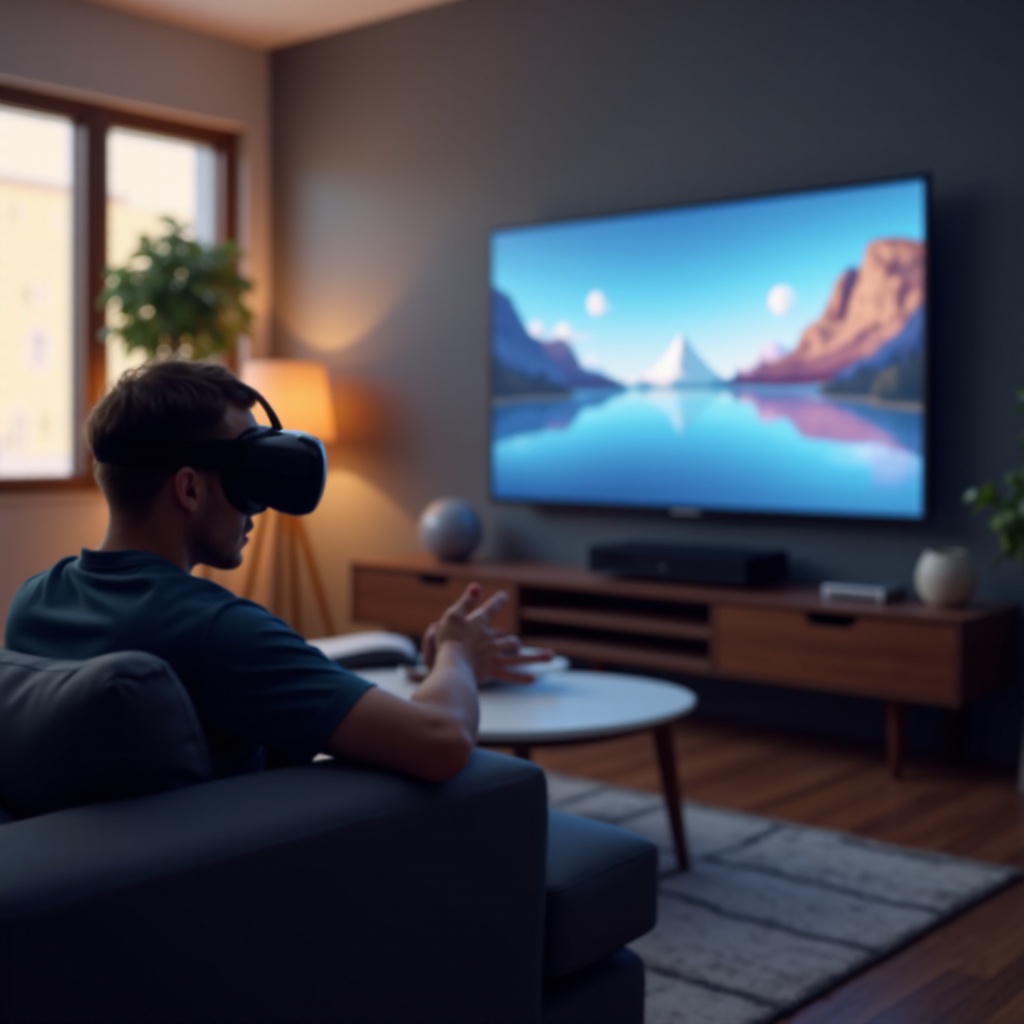
Ymmärtäminen Oculus ja Chromecast Yhteensopivuus
Ennen lähetyksen yrittämistä on olennaista tarkistaa Oculuksen laitteen yhteensopivuus Chromecastin kanssa. Oculus Quest 2 ja Oculus Quest Pro ovat mukana kykeneväillä malleilla, jotka tukevat tätä ominaisuutta ja heijastavat helposti VR-sisältöä suuremmille näytöille. Varmista, että Chromecast-mallisi, ihanteellisesti Chromecast with Google TV, julkaistu vuonna 2024 tai myöhemmin, on yhteensopiva optimaalisen suorituskyvyn saavuttamiseksi.
Yhteensopivuus on avain sujuvaan kokemukseen, mikä poistaa mahdolliset keskeytykset. Kun yhteensopivuustarkistukset on suoritettu, seuraava keskittyminen on laitteiden asettaminen virheettömään yhteyteen.
Laitteiden Valmistaminen Lähettämistä Varten
Valmistautuessasi lähettämiseen on tarpeen tehdä muutamia kriittisiä vaiheita, jotta sekä Oculus että Chromecast ovat valmiita. Ensiksi päivitä Oculus-kuulokkeesi varmistaaksesi, että kaikki nykyiset ohjelmisto-ominaisuudet on asennettu. Käytä Asetukset-valikkoa, tarkista saatavilla olevat päivitykset ja sovella ne optimoidaksesi toiminnallisuutta.
Seuraavaksi aseta Chromecast varmistamalla, että se ja Oculus ovat yhdistettynä samaan Wi-Fi-verkkoon. Yhtenäinen verkko on olennaista laitteiden tehokkaalle kommunikaatiolle.
Valmiina ollessasi siirry pääasialliseen tapahtumaan: Oculuksen lähettämiseen Chromecastiin.
Vaiheittainen Opas Oculuksen Lähettämiseen Chromecastiin
Lähettäminen on yksinkertaista ja se voidaan tehdä muutamalla yksinkertaisella vaiheella, muuttaen kokemuksesi katselun.
1. Yhdistä Oculus-laitteesi vakaaseen Wi-Fi-verkkoon.
2. Avaa Oculus-mobiilisovellus älypuhelimellasi ja varmista, että se on samalla verkolla kuin Oculus ja Chromecast.
3. Paina sovelluksen oikean yläkulman Lähetä-kuvaketta, valitse Oculus-kuulokkeesi, sitten valitse Chromecast-laitteesi ja napauta Aloita aloittaaksesi lähettämisen.
4. Vahvista, että lähetys on alkanut tarkistamalla television ruudulta visuaalista vahvistusta.
Saumaton lähetysprosessi rikastuttaa koko VR-kokemusta, luoden pohjan tämän yhteyden optimoinnille.
Kokemuksen Optimoiminen Lähetyksen Aikana
Optimointi voi nostaa VR-vuorovaikutuksesi laadukkaaksi suoratoistoksi ilman keskeytyksiä. Varmista molempien laitteiden yhteys kestävään internetyhteyteen; harkitse Wi-Fi-signaalin vahvistamista tarvittaessa.
Parantaaksesi katselun laatua vielä enemmän, säädä asetukset korkealaatuiseen suoratoistoon, tarjoten visuaalisesti vaikuttavan ja immersiivisen kokemuksen. Tämä optimointi vaikuttaa suoraan siihen, kuinka mukaansatempaavaa VR-lähetys voi olla.
On tärkeää ymmärtää, miten ratkaisua tavallisiin ongelmiin, tarjoten välittömiä ratkaisuja teknisiin ongelmiin.

Yleisten Lähetysongelmien Ratkaiseminen
Tekniset ongelmat voivat häiritä lähetyskokemusta, mutta tietäen kuinka käsitellä niitä voi minimoida turhautumista:
– Yhteysongelmissa, varmista että kaikki laitteet jakavat saman Wi-Fi-verkon. Käynnistä reititin uudelleen tarvittaessa.
– Jos kohtaat viiveen, sulje taustasovellukset, jotka saattavat kuluttaa yhteyden kaistaa. Päivitä internet-pakettisi pysyvien ongelmien ratkaisemiseksi.
– Näytön tai äänen erojen ilmetessä, varmista, että HDMI-yhteydet ovat kunnossa ja käynnistä molemmat laitteet uudelleen tuoreeseen asennukseen.
Tehokas vianetsintä johtaa sujuvampaan, parannettuun katselukokemukseen kaikille osallisille. Teknisen toimintakyvyn varmistamisen jälkeen paranna VR-matkaa entisestään.
VR-kokemuksen Tehostaminen
Maksimoidaksesi VR-kokemuksen nautinnon, harkitse VR-lisävarusteiden, kuten parannettujen äänilaitteiden tai VR-käsineiden hyödyntämistä. Nämä parantavat kokonaisfiilistä ja tekevät digitaalisesta ympäristöstä konkreettisemmän.
Lisäksi yleisösi osallistuminen parantaa kokemusta. Selitä VR-ympäristö tai kutsu muita kokemaan VR henkilökohtaisesti.
Näiden elementtien yhdistäminen luo mukaansatempaavan kokemuksen ennen VR-istunnon lopettamista.
Päätelmä
Oculuksen lähettäminen Chromecastiin tuo elävät VR-maailmat ympärilläsi olevalle yleisölle, rikastuttaen tapaa jakaa VR-sisältöä. Seuraamalla vaiheita ja varmistaen molempien laitteiden ajanmukaisuuden, voit tarjota immersiivisen kokemuksen, joka on sekä visuaalisesti vaikuttava että interaktiivinen. Hyödynnä tätä teknologiaa muuttaaksesi ja jakaaksesi VR-kokemuksia laajasti.
Usein kysytyt kysymykset
Miksi Oculus ei yhdisty Chromecastiin?
Varmista, että molemmat laitteet ovat samassa Wi-Fi-verkossa ja käynnistä ne tarvittaessa uudelleen. Tarkista myös ohjelmistopäivitykset.
Kuinka lopetan Oculus-lähetyksen Chromecastille?
Avaa Oculus-sovellus puhelimessasi, napauta lähetyskuvaketta ja valitse Lopeta lähetys. Prosessi päättyy välittömästi.
Voinko lähettää Oculuksen mihin tahansa TV:hen, jossa on Chromecast?
Kyllä, kunhan TV on yhdistetty sellaiseen Chromecastiin, joka on yhteensopiva uusien Oculus-mallien kanssa, lähetyksen pitäisi onnistua.