บทนำ
ฟีเจอร์ไฟฉายของ iPhone เป็นเครื่องมือที่สะดวก ช่วยให้มีแสงสว่างทันทีที่ปลายนิ้วของคุณ ไม่ว่าจะใช้ในการเดินทางผ่านพื้นที่ที่มีแสงน้อยหรือค้นหาสิ่งของในที่มืด ไฟฉายก็เป็นสิ่งจำเป็น อย่างไรก็ตาม การปิดไฟฉายอาจดูเหมือนน่าปวดหัวหากคุณไม่คุ้นเคยกับตัวเลือกต่างๆ บทความนี้จะให้ข้อมูลเชิงลึกเกี่ยวกับวิธีการต่างๆ ที่คุณสามารถปิดไฟฉาย iPhone ของคุณได้ เพื่อให้ทุกครั้งเป็นประสบการณ์ที่รวดเร็วและมีประสิทธิภาพ
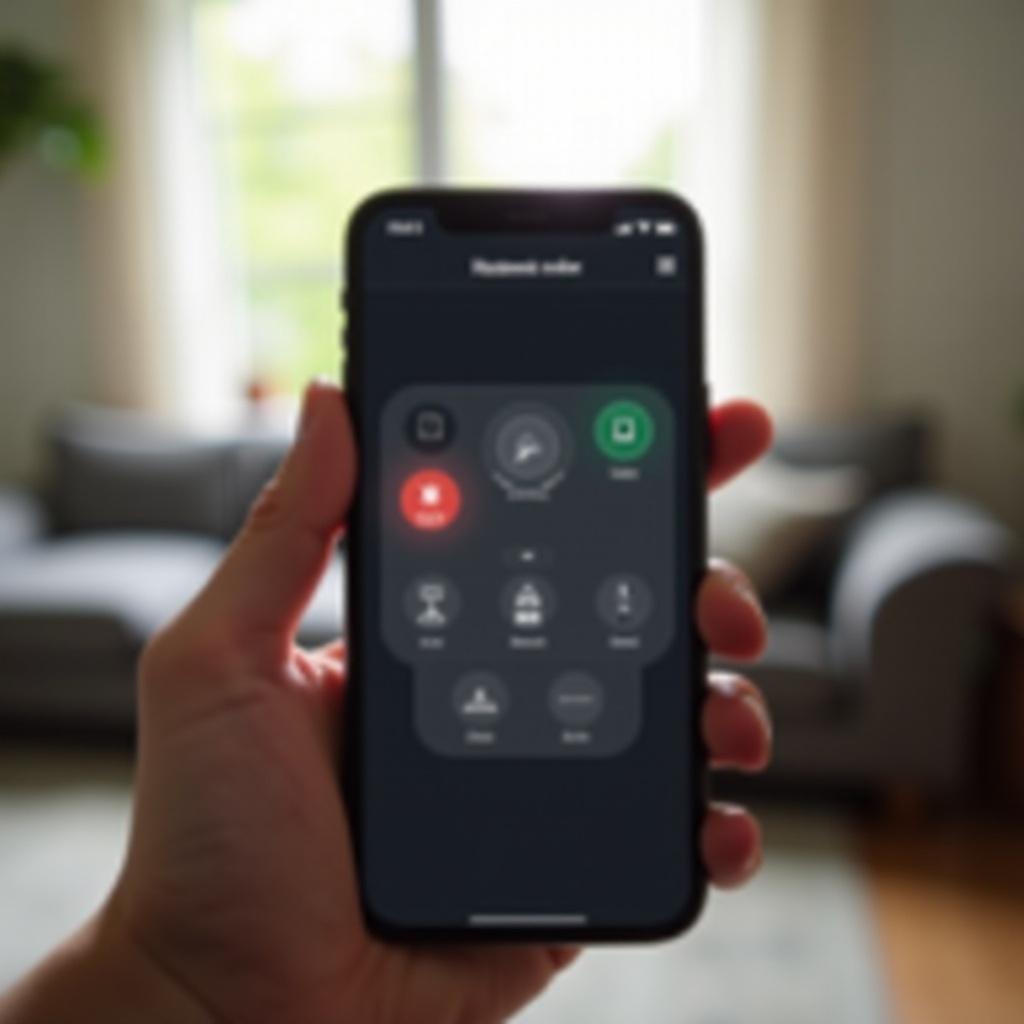
การใช้หน้าจอล็อกเพื่อปิดไฟฉาย
หนึ่งในวิธีที่ง่ายที่สุดในการปิดไฟฉายของ iPhone คือผ่านหน้าจอล็อกโดยตรง วิธีที่ทำได้อย่างง่ายดาย:
- เปิดหน้าจอ iPhone ของคุณด้วยการสัมผัสที่หน้าจอหรือกดปุ่มด้านข้าง
- ที่มุมซ้ายล่างของหน้าจอล็อกจะมีไอคอนไฟฉายปรากฏขึ้นเมื่อเปิดอยู่
- หากต้องการปิดไฟฉาย ให้กดไอคอนไฟฉายนั้นค้างไว้จนกว่าคุณจะรู้สึกถึงการสั่นสะเทือนเล็กน้อย
วิธีนี้เหมาะสำหรับผู้ที่ต้องการปิดไฟฉายอย่างรวดเร็วโดยไม่ต้องปลดล็อกอุปกรณ์ของตน ทางลัดหน้าจอล็อกช่วยให้การใช้งานเป็นไปอย่างราบรื่นและสะดวกสำหรับการใช้งานในชีวิตประจำวัน
ปิดไฟฉายผ่าน Control Center
หากคุณต้องการวิธีที่รวมศูนย์มากกว่า Control Center เป็นตัวเลือกที่ควรไปถึง ฟีเจอร์นี้ช่วยให้คุณจัดการไฟฉายพร้อมกับการตั้งค่าอื่นๆ:
- สำหรับอุปกรณ์ที่ใช้ Face ID ให้ปัดลงจากมุมขวาบนเพื่อเปิด Control Center สำหรับอุปกรณ์ที่มีปุ่ม Home ให้ปัดขึ้นจากด้านล่าง
- ค้นหาไอคอนไฟฉาย หากมันสว่างอยู่แสดงว่าไฟฉายเปิดอยู่
- แตะไอคอนหนึ่งครั้งเพื่อปิดไฟฉาย
Control Center เหมาะสำหรับผู้ที่ทำหลายสิ่งพร้อมกัน ให้การเข้าถึงการทำงานได้หลากหลายขณะที่จัดการไฟฉายได้พร้อมกัน การรวมเข้ากับอินเทอร์เฟซของ iPhone ทำให้มันเป็นเครื่องมือที่ทรงพลังในการควบคุมฟีเจอร์ของอุปกรณ์
การใช้คำสั่งเสียง Siri เพื่อปิดไฟฉาย
คำสั่งเสียงผ่าน Siri เสนอการควบคุมไฟฉาย iPhone ของคุณในวิธีการที่พลวัตอีกแบบ โดยเฉพาะเมื่อการทำงานแบบแฮนด์ฟรีเป็นสิ่งจำเป็น:
- ตรวจสอบว่า Siri ถูกเปิดใช้งานบนอุปกรณ์ของคุณด้วยการตรวจใน ‘การตั้งค่า’ > ‘Siri & Search’
- เปิดใช้งาน Siri โดยการพูดว่า ‘หวัดดี Siri’ หรือกดปุ่มด้านข้างค้างไว้
- เพียงแค่สั่งให้ Siri ‘ปิดไฟฉาย’
วิธีนี้เป็นประโยชน์โดยเฉพาะเมื่อมือของคุณพลุกพล่าน โชว์ความยืดหยุ่นและการเข้าถึงของการใช้ Siri ในการปฏิบัติงานของ iPhone การดึงดูด Siri อาจให้ความสะดวกสบายใหม่ๆ เมื่อมีปฏิสัมพันธ์กับอุปกรณ์ของคุณ
การแก้ไขปัญหาไฟฉายที่พบบ่อย
บางครั้งปัญหาทางเทคนิคอาจทำให้ไฟฉายไม่สามารถปิดได้ นี่คือวิธีแก้ไขหากพบปัญหาเหล่านี้:
-
ไฟฉายไม่ปิด: ก่อนอื่นให้ตรวจสอบว่าอุปกรณ์ของคุณอัปเดตเป็นเวอร์ชัน iOS ล่าสุดหรือไม่ เนื่องจากการอัปเดตมักจะแก้ไขปัญหาบั๊กที่พบบ่อย
-
ข้อบกพร่องทางซอฟต์แวร์และการแก้ไข: หากปัญหายังคงมีอยู่ ให้รีสตาร์ท iPhone ของคุณ ข้อบกพร่องเล็กน้อยมักของอาจแก้ไขได้ด้วยการรีบูตง่ายๆ
-
รีเซ็ตและปรับตั้งการตั้งค่าใหม่: หากปัญหายังคงมีอยู่ ให้ไปที่ ‘การตั้งค่า’ > ‘ทั่วไป’ > ‘รีเซ็ต’ > ‘รีเซ็ตการตั้งค่าทั้งหมด’ การกระทำนี้จะไม่ลบข้อมูลของคุณแต่จะคืนการตั้งค่าระบบเป็นค่าเริ่มต้น ซึ่งอาจช่วยแก้ไขปัญหาไฟฉายได้สำเร็จ
ด้วยขั้นตอนการแก้ไขปัญหาเหล่านี้ คุณสามารถกลับมาใช้งานไฟฉายได้อย่างรวดเร็ว ปรับปรุงความน่าเชื่อถือและการทำงานร่วมกับผู้ใช้
เคล็ดลับในการใช้ไฟฉายบน iPhone ให้มีประสิทธิภาพ
เพื่อให้ได้ผลลัพธ์ที่ดีที่สุดจากไฟฉายของ iPhone ของคุณ นี่คือเคล็ดลับที่เป็นประโยชน์:
- ปิดไฟฉายเสมอเมื่อไม่ได้ใช้งานเพื่อประหยัดแบตเตอรี่
- ปรับปรุง Control Center ของคุณผ่านการตั้งค่าเพื่อให้ความสำคัญกับเครื่องมือที่ใช้บ่อย เช่นไฟฉาย
- ปรับความสว่างของไฟฉายใน Control Center เพื่อประหยัดแบตเตอรี่และสอดคล้องกับความต้องการแสงของคุณ
สรุป
การควบคุมไฟฉาย iPhone ของคุณช่วยเพิ่มประสิทธิภาพของอุปกรณ์และความพึงพอใจของผู้ใช้ ไม่ว่าจะใช้หน้าจอล็อก, Control Center หรือ Siri แต่ละวิธีมอบประโยชน์ที่ไม่เหมือนใครที่ตอบสนองต่อความต้องการของผู้ใช้ นำเทคนิคเหล่านี้มาใช้เพื่อทำให้อินเทอร์แอคชั่นกับ iPhone ของคุณเป็นเรื่องง่ายยิ่งขึ้น เปลี่ยนอุปกรณ์ของคุณให้เป็นเครื่องมือที่มีประสิทธิภาพยิ่งขึ้นในชีวิตประจำวัน
คำถามที่พบบ่อย
ฉันจะเข้าถึงไฟฉายบน iPhone ของฉันอย่างรวดเร็วได้อย่างไร?
เข้าถึงไฟฉายของคุณอย่างรวดเร็วผ่านหน้าจอล็อคหรือศูนย์ควบคุมโดยปัดขึ้นหรือลงตามรุ่นของ iPhone ของคุณ
ฉันสามารถปรับแต่งศูนย์ควบคุมเพื่อให้การเปิด-ปิดไฟฉายง่ายขึ้นได้ไหม?
ได้ โดยไปที่ ‘การตั้งค่า’ > ‘ศูนย์ควบคุม’ คุณสามารถเพิ่ม ลบ หรือจัดเรียงฟีเจอร์ต่างๆ เพื่อให้เข้าถึงได้อย่างง่ายดาย
ฉันควรทำอย่างไรถ้าไฟฉายของฉันไม่สามารถเปิดหรือปิดได้?
รีสตาร์ทอุปกรณ์ของคุณ ตรวจสอบให้แน่ใจว่า iOS เป็นเวอร์ชันล่าสุด และลองรีเซ็ตการตั้งค่าที่ ‘การตั้งค่า’ > ‘ทั่วไป’ > ‘รีเซ็ต’ > ‘รีเซ็ตการตั้งค่าทั้งหมด’