บทนำ
การเผชิญกับพีซีที่ไม่ตอบสนองหลังจากติดตั้งการ์ดกราฟิกเป็นปัญหาที่พบบ่อยแต่ก็น่าหงุดหงิด เป็นสถานการณ์ที่ผู้ใช้หลายคนต้องเผชิญเมื่อติดตั้งการ์ดกราฟิกแล้วส่งผลให้พีซีไม่สามารถเปิดเครื่องได้ ในการจัดการกับปัญหานี้อย่างมีประสิทธิภาพ การทำความเข้าใจทั้งข้อขัดแย้งทางฮาร์ดแวร์และซอฟต์แวร์ที่อาจเกิดขึ้นมีความสำคัญ คู่มือนี้จะให้แนวทางที่ครอบคลุมในการวินิจฉัยและแก้ไขปัญหาที่ป้องกันไม่ให้คอมพิวเตอร์ของคุณเปิดขึ้น เพื่อให้มั่นใจในประสบการณ์การคำนวณที่ราบรื่น
ทำความเข้าใจปัญหาหลัก
การระบุสาเหตุที่แท้จริงคือขั้นตอนแรกในการหาทางแก้ไข พีซีที่ไม่สามารถเปิดทำงานได้ด้วยการ์ดกราฟิกอาจบ่งบอกถึงปัญหาความเข้ากันได้ ข้อไม่เพียงพอของแหล่งจ่ายไฟ หรือแม้กระทั่งฮาร์ดแวร์ที่มีข้อบกพร่อง สาเหตุที่พบบ่อย ได้แก่ การเชื่อมต่อที่หลวม ซอฟต์แวร์ที่ล้าสมัย หรือไดรเวอร์ที่ไม่เข้ากัน ด้วยการตรวจสอบหาแต่ละสาเหตุที่อาจเกิดขึ้นอย่างเป็นระบบ คุณสามารถกำหนดได้ว่าปัญหานั้นเกี่ยวข้องกับฮาร์ดแวร์หรือเกิดจากความขัดแย้งของซอฟต์แวร์ ซึ่งจะช่วยให้มีกลยุทธ์การแก้ปัญหาที่มุ่งเน้น
การตรวจสอบฮาร์ดแวร์เบื้องต้น
การตรวจสอบแหล่งจ่ายไฟและการเชื่อมต่อ
เริ่มต้นด้วยการตรวจสอบพื้นฐาน เรียนรู้ให้แน่ใจว่าสายไฟทั้งหมดติดตั้งไว้อย่างแน่นหนา และตรวจสอบความสามารถของแหล่งจ่ายไฟ (PSU) ของคุณ ใช้มาตราวัดไฟมัลติมิเตอร์เพื่อตรวจสอบการจ่ายแรงดันไฟฟ้าที่ถูกต้องและยืนยันว่า PSU สามารถตอบสนองความต้องการพลังงานของการ์ดกราฟิกของคุณได้
การตรวจสอบการ์ดกราฟิกและช่องเสียบ
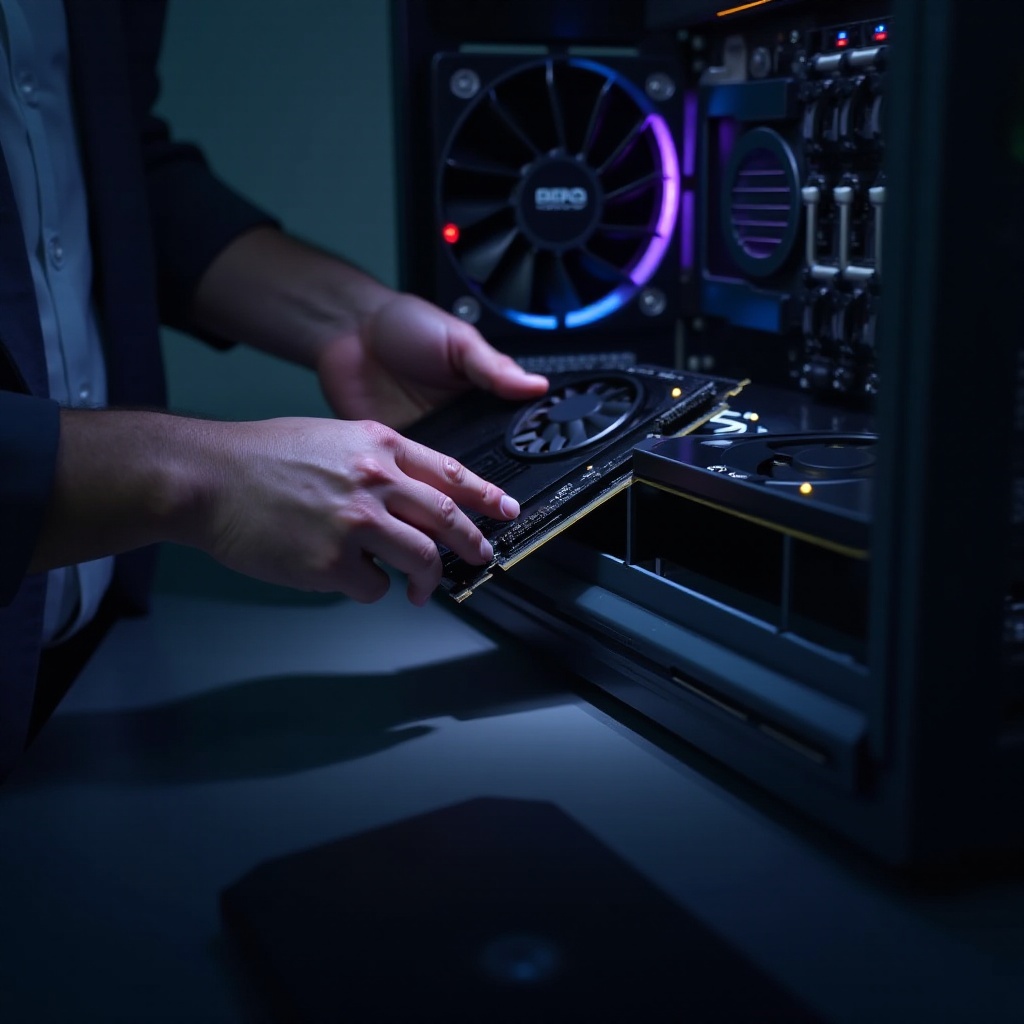
ถอดและใส่การ์ดกราฟิกอีกครั้งเพื่อให้แน่ใจว่าวางในช่อง PCIe อย่างถูกต้อง มองหาความเสียหายที่มองเห็นได้หรือฝุ่นละอองในขั้วการเชื่อมต่อที่อาจเป็นอุปสรรคต่อการเชื่อมต่อที่เหมาะสม
ตรวจสอบความเข้ากันได้ของอุปกรณ์ต่อพ่วง
ตรวจสอบว่าไม่มีอุปกรณ์ต่อพ่วงใดที่ก่อให้เกิดปัญหาในการบู๊ตเครื่องโดยถอดอุปกรณ์ที่ไม่จำเป็นทั้งหมดออก เช่น ไดรฟ์ USB หรือตัวจอภาพภายนอก แล้วลองเปิดเครื่องพีซี
โซลูชัน BIOS และซอฟต์แวร์
การอัปเดต BIOS และไดรเวอร์
ค้นหาและนำไปใช้การอัปเดต BIOS ล่าสุดสำหรับเมนบอร์ดของคุณ เนื่องจากการอัปเดตเหล่านี้อาจช่วยเพิ่มความเข้ากันได้ของฮาร์ดแวร์ นอกจากนี้ ตรวจสอบให้แน่ใจว่าคุณมีไดรเวอร์ที่อัปเดตสำหรับการ์ดกราฟิกของคุณเพื่อหลีกเลี่ยงปัญหาความเข้ากันได้
รีเซ็ต BIOS เป็นค่าเริ่มต้น
การรีเซ็ต BIOS ไปยังค่าเริ่มต้นสามารถยกเลิกการกำหนดค่าที่ไม่ถูกต้องซึ่งมักนำไปสู่ปัญหาการเปิดเครื่องได้ การรีเซ็ตนี้อาจแก้ไขข้อขัดแย้งใด ๆ ที่ป้องกันการเริ่มต้นของระบบ
ตรวจสอบความขัดแย้งของซอฟต์แวร์
ซอฟต์แวร์เช่นแอปพลิเคชันโอเวอร์คล๊อกอาจแทรกแซงการเริ่มต้นใช้งานฮาร์ดแวร์ได้บางครั้ง บู๊ตเข้าโหมดปลอดภัยและถอนการติดตั้งซอฟต์แวร์ที่อาจเป็นปัญหาเพื่อดูว่ามันสามารถแก้ปัญหาได้หรือไม่
การทดสอบและการแยกส่วนประกอบ
การทดสอบด้วยการติดตั้งระบบขั้นต่ำ
รันระบบของคุณด้วยฮาร์ดแวร์ขั้นต่ำ — CPU, RAM และ GPU เท่านั้น — เพื่อตรวจสอบว่ามีส่วนประกอบอื่นๆ ก่อให้เกิดปัญหาหรือไม่ วิธีนี้สามารถช่วยระบุแหล่งที่มาของปัญหาการเปิดเครื่องได้
การแทนที่ด้วยส่วนประกอบที่รู้ว่าสามารถใช้งานได้ดีแล้ว
เปลี่ยนส่วนประกอบด้วยส่วนที่ทราบได้ว่าทำงานได้อย่างถูกต้อง เช่น การใช้การ์ดกราฟิกหรือ PSU ทางเลือก เพื่อระบุฮาร์ดแวร์ที่บกพร่อง
การใช้เครื่องมือวินิจฉัย
ใช้เครื่องมือหรือซอฟต์แวร์วินิจฉัย เช่น ผู้อ่านโค้ด POST เพื่อตรวจหาข้อผิดพลาดฮาร์ดแวร์เฉพาะที่เกี่ยวข้องกับการติดตั้งการ์ดกราฟิก
การแก้ไขปัญหาขั้นสูง
การวิเคราะห์ความสามารถของหน่วยจ่ายไฟ
ตรวจสอบ PSU ของคุณเพื่อยืนยันว่ามันให้กำลังไฟที่เพียงพอ PSU ที่มีพลังงานไม่เพียงพออาจไม่สามารถจัดหาพลังงานให้แก่การ์ดกราฟิกได้เพียงพอ ทำให้พีซีไม่สามารถเปิดเครื่องได้
ตรวจสอบหาความเสียหายทางกายภาพที่ GPU
ตรวจสอบ GPU สำหรับความเสียหายทางกายภาพ เช่น วงจรที่ถูกเผาหรือส่วนประกอบที่แตกเสียหาย ปัญหาเหล่านี้อาจต้องการการซ่อมแซมหรือเปลี่ยนใหม่อย่างมืออาชีพ
การประเมินปัญหาเมนบอร์ด
หากทุกอย่างตรวจสอบแล้ว เมนบอร์ดอาจเป็นปัญหา ตรวจสอบว่ามีความเสียหายหรือไม่ หรือลองทดสอบระบบด้วยเมนบอร์ดที่แตกต่างกันหากเป็นไปได้ เพื่อตัดความเป็นไปได้นี้ออกไป
การขอความช่วยเหลือจากผู้เชี่ยวชาญ
หากความพยายามในการแก้ไขปัญหาไม่สำเร็จ การปรึกษาช่างเทคนิคมืออาชีพเป็นที่แนะนำ ผู้เชี่ยวชาญมีเครื่องมือและประสบการณ์ในการวินิจฉัยขั้นสูงเพื่อเสนอโซลูชันที่แม่นยำ พวกเขาสามารถประเมินได้ว่าการ์ดกราฟิกหรือส่วนประกอบใดที่บกพร่องและต้องการการเปลี่ยน นอกจากนี้ พวกเขาอาจระบุข้อขัดแย้งทางซอฟต์แวร์ที่หาได้ยากซึ่งเกินกว่าความสามารถปกติของผู้ใช้ การขอความช่วยเหลือจากผู้เชี่ยวชาญสามารถช่วยคุณประหยัดเวลา หลีกเลี่ยงความเสียหายที่อาจเกิดขึ้น และทำให้ระบบของคุณทำงานอย่างมีประสิทธิภาพ
บทสรุป
เมื่อพีซีไม่เปิดเครื่องพร้อมการ์ดกราฟิกอาจทำให้เกิดความรู้สึกท่วมท้นได้ อย่างไรก็ตาม การจัดการปัญหาแต่ละสาเหตุอย่างเป็นระบบ ตั้งแต่การสร้างความมั่นใจในความปลอดภัยของการเชื่อมต่อไปจนถึงการประเมินความเหมาะสมของแหล่งจ่ายไฟสามารถช่วยเน้นปัญหาอย่างมีประสิทธิภาพ แยกแยะปัญหาเพิ่มเติมโดยการทดสอบ
ส่วนประกอบแต่ละชิ้นเพื่อให้มั่นใจถึงการแก้ปัญหาที่ครอบคลุม หากขั้นตอนเหล่านี้ไม่ช่วยให้พิจารณาการขอคำแนะนำจากมืออาชีพเพื่อบรรเทาการหยุดชะงักที่ยาวนาน ด้วยความอดทนและแนวทางที่ละเอียดถี่ถ้วน คุณสามารถฟื้นฟูคอมพิวเตอร์ของคุณให้กลับมาทำงานได้เต็มประสิทธิภาพ
คำถามที่พบบ่อย
สัญญาณทั่วไปของการ์ดจอที่กำลังจะเสียคืออะไร?
อาการประกอบด้วยการแสดงภาพที่ผิดปกติ การเกิดข้อผิดพลาดบ่อยครั้งระหว่างการทำงานที่ใช้กำลัง GPU สูง และการไม่สามารถเปิดเครื่องได้เมื่อมีการติดตั้ง
ฉันจะทราบได้อย่างไรว่าปัญหาเกิดจาก PSU ของฉัน?
ตรวจสอบวัตต์ PSU กับข้อกำหนดของระบบ การที่พลังงานไม่เพียงพอสามารถนำไปสู่ความไม่เสถียรหรือการเปิดเครื่องไม่ติด
เมื่อไหร่ที่ฉันควรพิจารณาเปลี่ยนการ์ดจอ?
เปลี่ยนเมื่อเห็นความเสียหายทางกายภาพ มันล้มเหลวในการทดสอบระบบ หรือมีประสิทธิภาพต่ำกว่าเกณฑ์ที่ระบุอย่างต่อเนื่อง