บทนำ
การเชื่อมต่อ iPhone ของคุณกับจอมอนิเตอร์ทำให้คุณมีมุมมองที่กว้างขึ้น โดดเด่นขึ้น ซึ่งสามารถยกระดับประสบการณ์การใช้งานของคุณได้อย่างมาก ไม่ว่าคุณจะแสดงพรีเซนเทชัน ดูภาพยนตร์ หรือทำงานในโครงการต่างๆ การเชื่อมต่อนี้จะเปลี่ยนโทรศัพท์ของคุณให้เป็นเครื่องมือที่หลากหลายและทรงพลัง ทำตามคู่มือนี้เพื่อสร้างการเชื่อมต่อให้เป็นไปอย่างราบรื่นด้วยวิธีการเชื่อมต่อแบบมีสายและไร้สาย
ทำความเข้าใจพื้นฐาน
ก่อนดำน้ำสู่ขั้นตอนการเชื่อมต่อที่แท้จริง สิ่งสำคัญคือต้องเข้าใจว่ามีการรองรับระหว่างอุปกรณ์ของคุณ ไม่ใช่ทุก iPhone และจอมอนิเตอร์จะจับคู่กันอย่างลงตัว ดังนั้นการระบุนายแบบที่เข้ากันได้จึงเป็นเรื่องที่สำคัญเพื่อป้องกันไม่ให้เกิดความไม่พอใจ
– รุ่น iPhone ที่รองรับและจอมอนิเตอร์: รุ่น iPhone ตั้งแต่ iPhone 8 เป็นต้นมา โดยทั่วไปจะรองรับการเชื่อมต่อกับจอภาพภายนอก จอมอนิเตอร์ที่มีการนำเข้าผ่าน HDMI เป็นทางเลือกที่ใช้งานง่ายที่สุด ตรวจสอบการรองรับโดยการตรวจสอบรายละเอียดอุปกรณ์ของคุณ
– ประโยชน์ของการเชื่อมต่อ iPhone กับจอมอนิเตอร์: ประโยชน์มีตั้งแต่การแสดงผลที่ใหญ่ขึ้นสำหรับการชมภาพยนตร์ไปจนถึงการเข้าถึงแอพและไฟล์บนหน้าจอใหญ่ มีประโยชน์ต่อกิจกรรมหลากหลายประเภท ตั้งแต่การทำงานธุรกิจจนถึงการพักผ่อน ให้ความสะดวกและประสิทธิภาพที่มากขึ้น
อุปกรณ์ที่จำเป็นสำหรับการเชื่อมต่อ
การมีอุปกรณ์ที่เหมาะสมเป็นเรื่องสำคัญสำหรับประสบการณ์การเชื่อมต่อที่ราบรื่น เตรียมการตั้งค่าของคุณให้ราบรื่นโดยการเตรียมสายเคเบิลและอะแดปเตอร์ที่จำเป็นล่วงหน้า
– สายเคเบิลและอะแดปเตอร์ที่จำเป็น: สำหรับการเชื่อมต่อแบบใช้สาย อะแดปเตอร์ Lightning to HDMI จะเป็นตัวเลือกที่ดีและควรใช้สาย HDMI เพื่อเชื่อมต่ออะแดปเตอร์กับจอมอนิเตอร์ของคุณ
– ตัวเลือกไร้สายทางเลือก: ผู้ชื่นชอบเทคโนโลยีสามารถเลือกใช้ AirPlay สำหรับสิ่งแวดล้อมแบบไม่ใช้สาย ซึ่งต้องใช้ตัวรับรองที่สามารถทำงานร่วมกันได้อย่างเช่น Apple TV ให้ความยืดหยุ่นและดูแลให้ที่ทำงานคุณสะอาดเรียบร้อย
คู่มือการเชื่อมต่อแบบใช้สาย
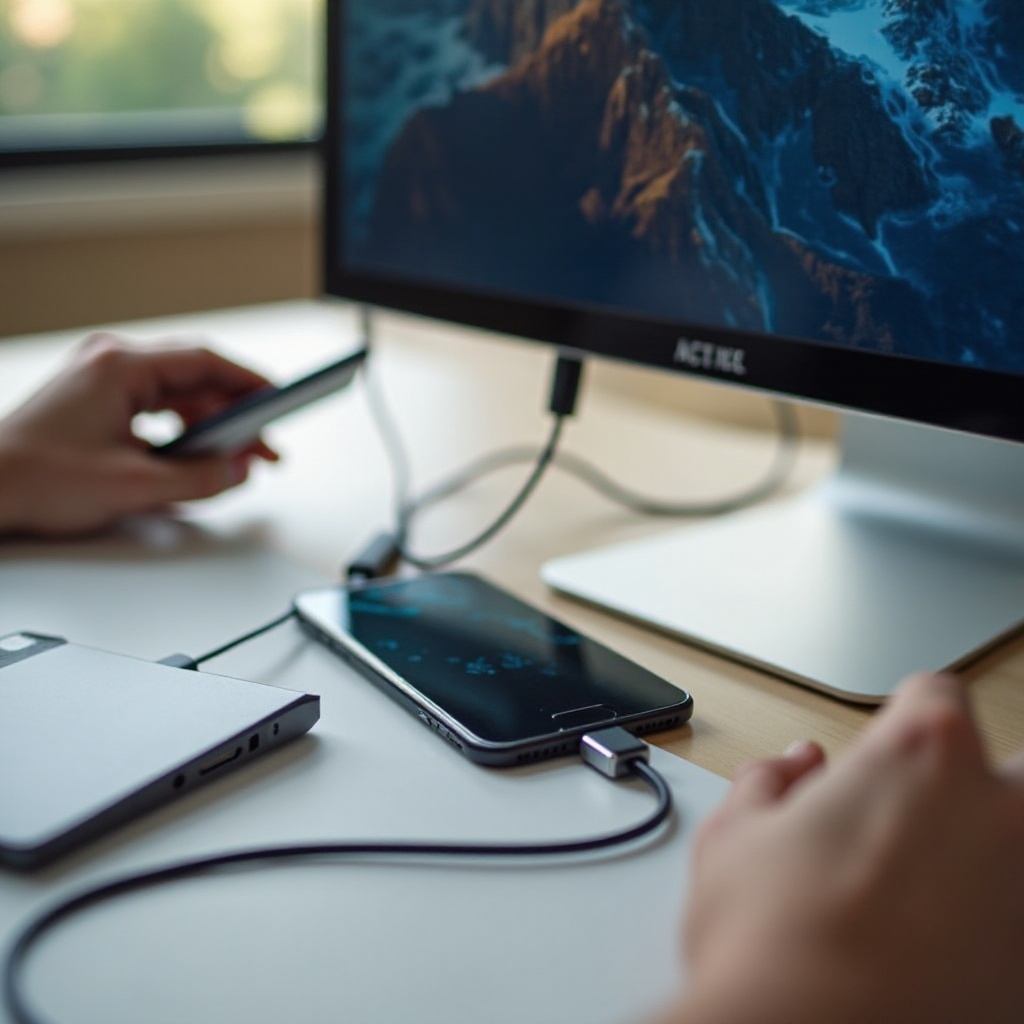
สำหรับการเชื่อมต่อที่น่าเชื่อถือ หลายคนพบว่าระบบแบบใช้สายเป็นวิธีที่ตรงที่สุด นี่คือวิธีการเชื่อมต่ออุปกรณ์ของคุณโดยใช้สายเคเบิล:
1. เลือกอะแดปเตอร์ที่ถูกต้อง: ระบุว่าจอของคุณต้องการการเชื่อมต่อแบบ HDMI หรือ VGA แล้วซื้ออะแดปเตอร์ Lightning ที่สอดคล้องกัน
2. เสียบอะแดปเตอร์: เชื่อมต่ออะแดปเตอร์เข้ากับพอร์ต Lightning ของ iPhone ของคุณ
3. เชื่อมต่อสาย HDMI: ติดตั้งหนึ่งปลายของสาย HDMI กับอะแดปเตอร์และปลายอื่นกับจอมอนิเตอร์ของคุณ
4. เลือกขาเข้าให้ถูกต้อง: ใช้การตั้งค่าจอมอนิเตอร์เพื่อเลือกขาเข้า HDMI ที่ถูกต้อง เพื่อให้แน่ใจว่าการแสดงผลของคุณถูกส่งออก
หากมีปัญหาเกิดขึ้น ตรวจสอบการเชื่อมต่อทั้งหมดของคุณเพื่อให้มั่นใจว่ามั่นคงและจอมอนิเตอร์ของคุณตั้งค่าไว้ในขาเข้าที่ถูกต้อง
วิธีการเชื่อมต่อแบบไร้สาย
สำหรับผู้ที่ต้องการโซลูชั่นสมัยใหม่และไร้สาย AirPlay เสนอเส้นทางที่มีประสิทธิภาพ ทำตามขั้นตอนเหล่านี้เพื่อการเชื่อมต่อแบบไร้สายที่ราบรื่น:
– วิธีใช้ AirPlay กับ Apple TV: ตรวจสอบให้แน่ใจว่าอุปกรณ์ทั้งสองเครื่องแชร์เครือข่าย Wi-Fi เดียวกัน เปิดศูนย์ควบคุมบน iPhone ของคุณ แตะ ‘การสะท้อนหน้าจอ’ และเลือก Apple TV จากรายชื่อนั้น
– สำรวจโซลูชั่นไร้สายของบุคคลที่สาม: หากไม่มี Apple TV ตัวเลือกเช่น Chromecast ก็พอเพียง โดยทั่วไปคุณจะต้องดาวน์โหลดแอพที่เกี่ยวข้องและทำตามคำแนะนำบนหน้าจอเพื่อการเชื่อมต่อ
การเพิ่มประสบการณ์การแสดงผล
เมื่อ iPhone ของคุณเชื่อมต่อกับจอมอนิเตอร์แล้ว การปรับแต่งการตั้งค่าการแสดงผลของคุณสามารถเพิ่มความพึงพอใจในการชมของคุณได้อย่างมาก
– การปรับการตั้งค่าการแสดงผลให้เหมาะสมที่สุด: การปรับความละเอียดบนจอมอนิเตอร์ของคุณจะทำให้ภาพชัดเจนยิ่งขึ้น คอยอัพเดทซอฟต์แวร์ของ iPhone ของคุณให้อัพเดทเพื่อประสิทธิภาพที่ดีที่สุด
– อุปกรณ์เสริมที่แนะนำสำหรับการเพิ่มประสิทธิภาพ: พิจารณาคีย์บอร์ดและเมาส์ Bluetooth สำหรับการนำทางที่ดีกว่า การเพิ่มเติมเช่นนี้สามารถเปลี่ยน iPhone ของคุณให้เป็นสถานีงานขนาดเล็ก ซึ่งเหมาะสำหรับการทำงานหลายงานพร้อมกันและใช้งานยาวนาน
การใช้ประโยชน์ในทางปฏิบัติของการเชื่อมต่อ iPhone กับจอมอนิเตอร์
การใช้งานจริงของการเชื่อมต่อ iPhone กับจอมอนิเตอร์มีความหลากหลาย ทำให้เป็นความสามารถที่มีค่าไม่ว่าจะในที่ทำงานหรือเพื่อการพักผ่อน
– การใช้สำหรับพรีเซนเทชันและการสาธิต: ยกระดับประสิทธิภาพในด้านมืออาชีพโดยการใช้จอมอนิเตอร์ในการแสดงผลพรีเซนเทชันที่ชัดเจนและมีพลัง
– ขยายโต๊ะทำงานสำหรับการทำงานหลายงานพร้อมกัน: สร้างสิ่งแวดล้อมที่มีประสิทธิภาพด้วยการขยายพื้นที่ทำงานดิจิทัลของคุณ เหมาะสำหรับการจัดการหลายงานพร้อมกัน
สรุป
การเชื่อมต่อ iPhone ของคุณกับจอมอนิเตอร์ส่งเสริมทั้งความพยายามทางดิจิทัลส่วนบุคคลและมืออาชีพของคุณ ไม่ว่าคุณจะชอบความปลอดภัยที่มีสายหรือความยืดหยุ่นแบบไร้สาย การแสดงผลที่ครอบคลุมมากขึ้นสามารถเปลี่ยนประสบการณ์ของคุณได้ ด้วยการพิจารณาการรองรับอย่างรอบคอบและอุปกรณ์ที่ถูกต้อง iPhone ของคุณสามารถเปลี่ยนให้เป็นเครื่องมือที่กว้างขวางสำหรับการทำงานและการเล่นได้อย่างง่ายดายถ้าทำอย่างถูกต้อง
คำถามที่พบบ่อย
รุ่นของ iPhone ทุกรุ่นสามารถเชื่อมต่อกับจอภาพได้หรือไม่?
iPhone รุ่นล่าสุดเป็นส่วนมากรองรับฟีเจอร์นี้ ตรวจสอบรุ่นและความเข้ากันได้ของจอภาพที่คุณมี
ตัวเลือกไร้สายที่ดีที่สุดสำหรับการเชื่อมต่อ iPhone กับจอภาพคืออะไร?
AirPlay กับ Apple TV เป็นทางเลือกที่เชื่อถือได้ ในขณะที่อุปกรณ์จากบุคคลที่สามอย่าง Chromecast ก็เป็นทางเลือกที่ดีเช่นกัน
จะแก้ไขปัญหาการแสดงผลหลังจากเชื่อมต่อ iPhone กับจอภาพได้อย่างไร?
ตรวจสอบให้แน่ใจว่าการเชื่อมต่อแน่นหนา เลือกอินพุตที่ถูกต้อง และอุปกรณ์ทั้งสองได้รับการอัปเดต