Wprowadzenie
Nawigowanie po cyfrowym krajobrazie czasami może wydawać się przytłaczające, zwłaszcza gdy staramy się uzyskać płynny dostęp do informacji na wielu urządzeniach. Dla użytkowników ekosystemu Apple, iCloud Notes oferuje potężne narzędzie do wypełnienia tej luki. Niezależnie od tego, czy zapisujesz pomysły, listy rzeczy do zrobienia, czy ważne informacje, iCloud zapewnia, że Twoje notatki są dostępne, gdziekolwiek jesteś. Ale jak zapewnić dostęp do nich na wszystkich urządzeniach? Ten przewodnik odkrywa tajniki dostępu do iCloud Notes na iPhone’ach, iPadach, komputerach Mac, a nawet systemach Windows. Na koniec będziesz mieć bezproblemowe doświadczenie z notatkami, zwiększające wydajność i organizację.
Zrozumienie iCloud Notes
iCloud Notes to coś więcej niż tylko prosta aplikacja do robienia notatek. Przekształca sposób, w jaki rejestrujesz i zarządzasz informacjami dzięki automatycznej synchronizacji na urządzeniach Apple. Ta funkcja zapewnia, że każda zmiana wprowadzona do notatek na jednym urządzeniu jest natychmiast aktualizowana na wszystkich innych. Przechowując notatki w chmurze, iCloud eliminuje potrzebę ręcznego przesyłania czy eksportu, trzymając wszystko na wyciągnięcie ręki. Wrodzone bezpieczeństwo iCloud dodatkowo chroni Twoje dane, co czyni go nieocenionym narzędziem zarówno do użytku osobistego, jak i zawodowego.
Ta płynna integracja na różnych urządzeniach podkreśla znaczenie prawidłowego skonfigurowania iCloud Notes. Aby w pełni wykorzystać jego potencjał, kluczowe jest zrozumienie, jak włączyć i skonfigurować tę funkcję na różnych platformach. Niezależnie od tego, czy używasz iPhone’a, Maca, czy uzyskujesz dostęp do notatek za pomocą przeglądarki internetowej, konfiguracja jest prosta, gdy znasz odpowiednie kroki.
Konfigurowanie iCloud do synchronizacji notatek
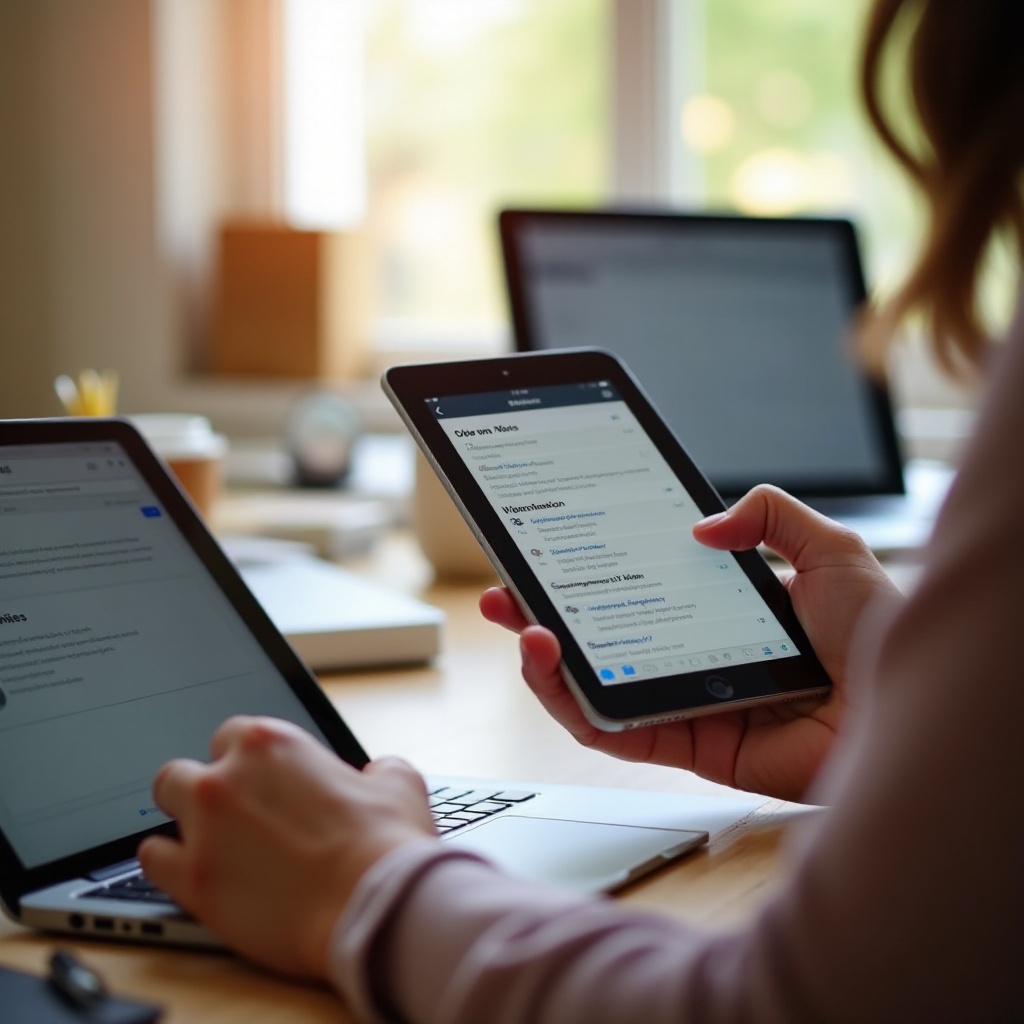
Aby w pełni wykorzystać iCloud Notes, musisz upewnić się, że jest ona poprawnie skonfigurowana na wszystkich urządzeniach.
Włączanie iCloud Notes na iPhone’ie i iPadzie
- Otwórz aplikację Ustawienia.
- Dotknij swojego nazwiska na górze, aby uzyskać dostęp do Ustawienia Apple ID.
- Wybierz iCloud.
- Zlokalizuj Notes na liście i włącz ją.
Dzięki tym krokom włączysz synchronizację, zapewniając, że Twoje notatki są aktualne zarówno na smartfonie, jak i tablecie.
Konfigurowanie iCloud Notes na urządzeniach z macOS
- Kliknij menu Apple i wybierz Preferencje systemowe.
- Otwórz iCloud i zaloguj się za pomocą Apple ID, jeśli zostaniesz o to poproszony.
- Zaznacz pole obok Notes.
Ta szybka konfiguracja zapewnia, że Twój Mac będzie synchronizował notatki obok innych urządzeń Apple.
Konfigurowanie iCloud na systemie Windows i przeglądarkach internetowych
- Pobierz i zainstaluj aplikację iCloud dla Windows.
- Zaloguj się za pomocą Apple ID.
- Zaznacz Notes, aby włączyć synchronizację iCloud Notes.
Alternatywnie, uzyskaj dostęp do iCloud Notes przez przeglądarkę internetową, odwiedzając iCloud.com, logując się i wybierając Notes. Teraz możesz pozostać połączony z notatkami nawet na systemach nienależących do Apple.
Z iCloud Notes skonfigurowanym, dostęp do notatek na różnych urządzeniach staje się prosty. Następnie zbadamy, jak efektywnie nimi zarządzać i je przeglądać, czy to na smartfonie, czy na komputerze stacjonarnym.
Dostęp do iCloud Notes na urządzeniach mobilnych
Zarządzanie notatkami na urządzeniach mobilnych oferuje nieporównywalną wygodę, umożliwiając produktywność w drodze.
iPhone: Dostęp i organizacja notatek
- Otwórz aplikację Notes.
- Przesuń palcem w dół, aby pokazać pasek Szukaj w celu wyszukania konkretnych notatek.
- Używaj folderów do organizowania różnych typów notatek.
Zwiększenie umiejętności nawigacyjnych w aplikacji pozwoli utrzymać Twoje notatki w porządku i łatwo je wyszukiwać w każdej chwili.
iPad: Efektywne zarządzanie i nawigacja notatkami
Większy ekran iPada sprzyja zwiększeniu możliwości robienia notatek:
– Użyj Widoku podzielonego do multitaskingu z Notes i inną aplikacją.
– Wykorzystaj Apple Pencil do ręcznego pisania lub rysowania notatek.
To ustawienie optymalizuje iPada do kompleksowego zarządzania notatkami, wykorzystując jego unikalne funkcje.
Niezależnie od korzystania z iPhone’a czy iPada, te wskazówki zapewniają skuteczny dostęp do notatek i organizację, przygotowując nas do pracy na platformach stacjonarnych.
Dostęp do iCloud Notes na platformach stacjonarnych
Komputery stacjonarne i laptopy zapewniają solidne narzędzia do zarządzania notatkami, oferując duże powierzchnie ekranowe i moc przetwarzania.
Korzystanie z iCloud Notes na Macu dla płynnego dostępu
- Uruchom aplikację Notes na Macu.
- Organizuj swoje notatki za pomocą folderów i etykiet dla efektywnego dostępu.
To podejście zapewnia, że Twoje notatki pozostają zsynchronizowane i dobrze zorganizowane, ułatwiając łatwy dostęp, gdy jest to potrzebne.
Dostęp do iCloud Notes przez iCloud.com w dowolnej przeglądarce
- Przejdź do iCloud.com w przeglądarce internetowej.
- Zaloguj się za pomocą Apple ID i kliknij Notes.
Dostęp przez przeglądarkę internetową zapewnia elastyczność, umożliwiając pobieranie notatek z dowolnego komputera z dostępem do Internetu.
Te metody zapewniają dostęp do iCloud Notes, niezależnie od preferowanej platformy stacjonarnej. Następnie zbadajmy strategie optymalizacji doświadczenia z notatkami.
Optymalizacja doświadczenia z notatkami
Polepszanie interakcji z iCloud Notes może jeszcze bardziej usprawnić Twój przepływ pracy.
Wskazówki dotyczące organizacji i wyszukiwania notatek
- Używaj folderów i etykiet do kategoryzacji.
- Wykorzystaj moc funkcji Szukaj do szybkiego wyszukiwania notatek.
- Archiwizuj starsze, rzadziej używane notatki, aby odgracić.
Każda strategia wspiera bardziej efektywny system zarządzania notatkami, redukując czas spędzony na poszukiwaniu i organizowaniu.
Korzystanie z Siri i innych integracji z iCloud Notes
Wykorzystaj Siri do szybkiego tworzenia notatek lub znajdowania istniejących bez pisania:
– Aktywuj Siri i powiedz “Utwórz notatkę” lub “Znajdź notatki o wakacjach”.
– Zbadaj inne integracje aplikacji, takie jak Reminders, dla spójnego zarządzania zadaniami.
Optymalizując korzystanie z tych funkcji, zwiększasz produktywność i skracasz czas spędzony na poszukiwaniu informacji.

Końcowe wnioski
Dostęp do zarządzania i zarządzania iCloud Notes na różnych urządzeniach nigdy nie był prostszy. Od początkowej konfiguracji po efektywne zarządzanie notatkami, każdy krok zapewnia bezproblemowe doświadczenie. Niezależnie od tego, czy zapisujesz pomysły na iPhone’ie, czy organizujesz szczegółowe plany na Macu, iCloud Notes utrzymuje wszystko w synchronizacji. Śledząc ten przewodnik, bezproblemowo poruszysz się po świecie cyfrowych notatek z pewnością i łatwością.
Najczęściej Zadawane Pytania
Jak mogę odzyskać usunięte notatki z iCloud?
Odzyskaj usunięte notatki, sprawdzając folder ‘Ostatnio usunięte’ w aplikacji Notatki. Możesz przywrócić każdą notatkę w ciągu 30 dni.
Co zrobić, jeśli moje notatki iCloud nie synchronizują się?
Upewnij się, że iCloud Notes jest włączony na wszystkich urządzeniach. Sprawdź swoje połączenie z internetem i zaloguj się, używając tego samego Apple ID na wszystkich urządzeniach.
Czy mogę uzyskać dostęp do notatek iCloud offline?
Notatki iCloud można uzyskać offline na urządzeniach, które wcześniej je pobrały. Jednakże synchronizacja i aktualizacje wymagają połączenia z internetem.