Wprowadzenie
Podłączenie iPhone’a do monitora zapewnia szerszy, ulepszony widok, który może znacznie poprawić wrażenia użytkownika. Bez względu na to, czy prezentujesz prezentację, oglądasz film, czy pracujesz nad projektami, to połączenie przekształca Twój telefon w wszechstronną potęgę. Skorzystaj z tego przewodnika, aby nawiązać połączenie bezproblemowo, korzystając zarówno z metod przewodowych, jak i bezprzewodowych.

Zrozumienie podstaw
Zanim przejdziesz do faktycznego procesu łączenia, ważne jest, aby zrozumieć zgodność pomiędzy Twoimi urządzeniami. Nie wszystkie iPhone’y i monitory idealnie się parują, dlatego identyfikacja kompatybilnych modeli jest kluczowa, aby uniknąć frustracji.
– Kompatybilne modele iPhone’ów i monitory: Modele iPhone’a od iPhone’a 8 wzwyż ogólnie obsługują wyjście na zewnętrzne wyświetlacze. Monitory z wejściami HDMI są najbardziej przyjazne użytkownikowi. Potwierdź zgodność, sprawdzając specyfikacje swojego urządzenia.
– Korzyści z podłączenia iPhone’a do monitora: Korzyści obejmują większe ekrany do oglądania filmów i łatwy dostęp do aplikacji i plików na dużym ekranie. Umożliwia to różne czynności, od zadań biznesowych po wypoczynek, oferując zwiększony komfort i produktywność.
Wymagany sprzęt do połączenia
Posiadanie odpowiedniego sprzętu jest niezbędne do płynnego doświadczenia połączenia. Zapewnij sobie bezproblemowe działanie, przygotowując odpowiednie kable i adaptery z wyprzedzeniem.
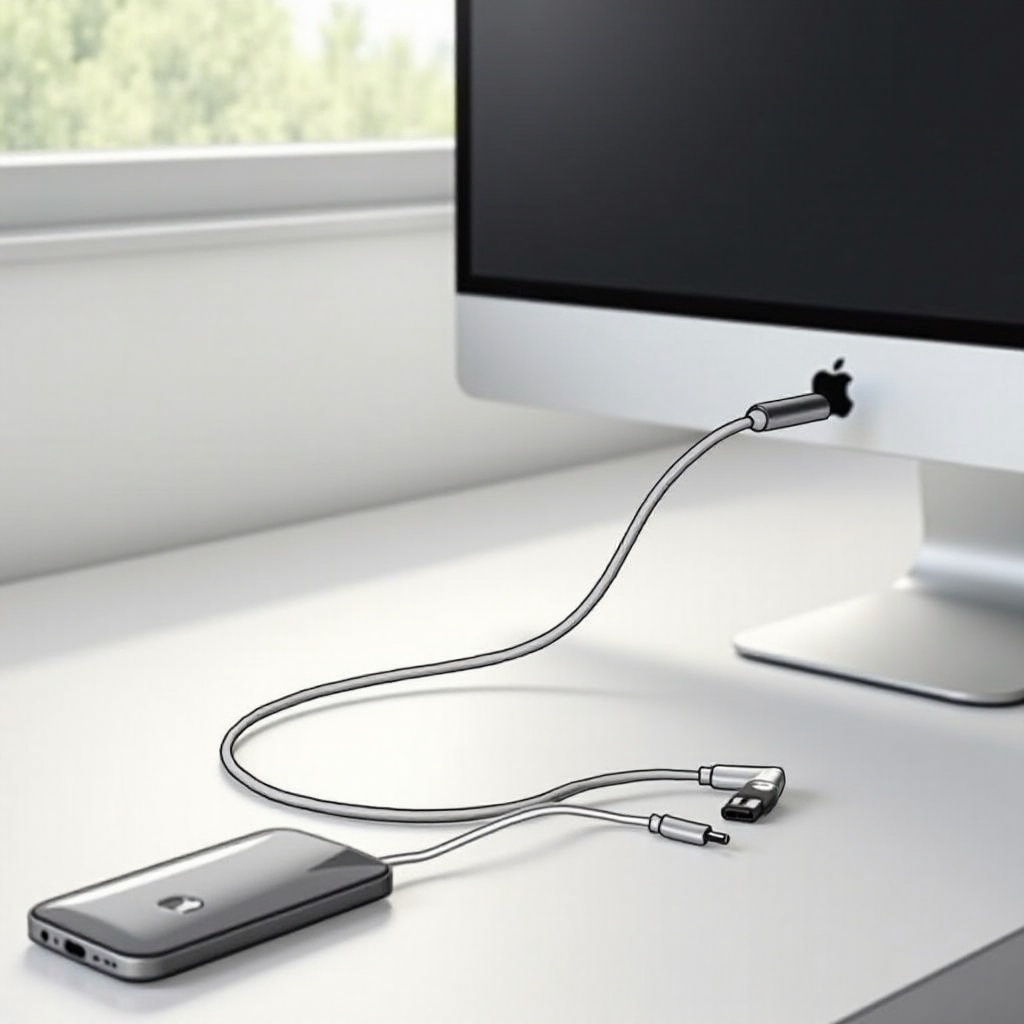
– Niezbędne kable i adaptery: Do połączeń przewodowych najlepiej sprawdzi się adapter Lightning do HDMI. Konieczny będzie również kabel HDMI, aby podłączyć adapter do monitora.
– Alternatywne rozwiązania bezprzewodowe: Entuzjaści technologii mogą wybrać AirPlay do bezprzewodowego środowiska, wymagając kompatybilnych odbiorników, takich jak Apple TV. To zapewnia elastyczność i utrzymuje porządek w przestrzeni roboczej.
Przewodnik połączenia przewodowego
W przypadku niezawodnego połączenia wielu uważa metody przewodowe za najprostsze. Oto jak połączyć urządzenia za pomocą kabli:
1. Zdobądź odpowiedni adapter: Określ, czy Twój monitor potrzebuje połączeń HDMI lub VGA i zakup odpowiedni adapter Lightning.
2. Podłącz adapter: Podłącz adapter do portu Lightning w iPhone’ie.
3. Podłącz kabel HDMI: Podłącz jeden koniec kabla HDMI do adaptera, a drugi do monitora.
4. Wybierz właściwe wejście: Użyj ustawień monitora, aby wybrać odpowiednie wejście HDMI, upewniając się, że wyświetlacz jest wyświetlany.
Jeśli pojawią się problemy, upewnij się, że wszystkie połączenia są bezpieczne i że monitor jest ustawiony na właściwe wejście.
Metody połączenia bezprzewodowego
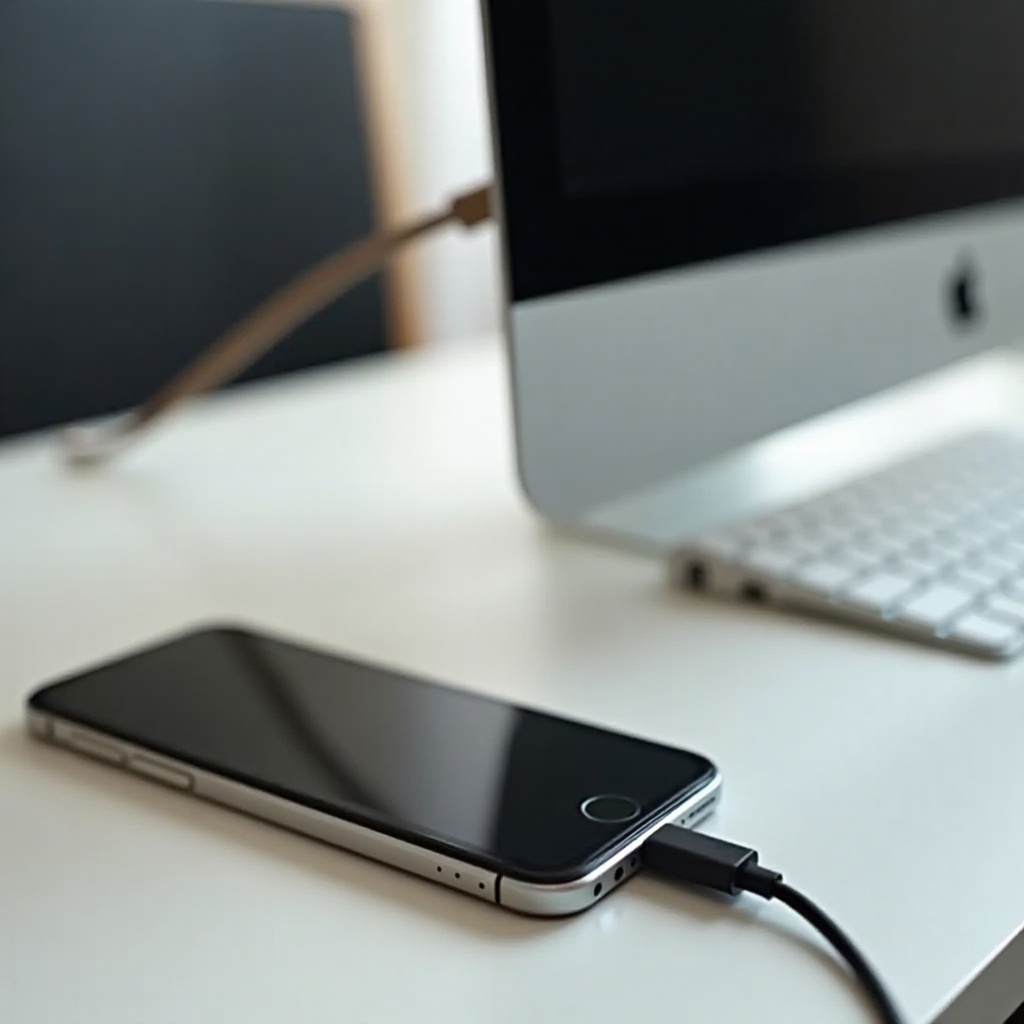
Dla tych, którzy preferują nowoczesne, bezprzewodowe rozwiązania, AirPlay oferuje idealną ścieżkę. Postępuj zgodnie z tymi krokami, aby uzyskać płynne bezprzewodowe połączenie:
– Jak korzystać z AirPlay z Apple TV: Upewnij się, że oba urządzenia korzystają z tej samej sieci Wi-Fi. Otwórz Centrum sterowania na iPhone’ie, stuknij ‘Screen Mirroring’ i wybierz Apple TV z listy.
– Eksploracja rozwiązań bezprzewodowych firm trzecich: Bez Apple TV opcje takie jak Chromecast mogą wystarczyć. Zwykle trzeba pobrać odpowiednią aplikację i przestrzegać instrukcji na ekranie, aby się połączyć.
Ulepszanie doznań wyświetlania
Gdy iPhone jest podłączony do monitora, dopracowywanie ustawień wyświetlania może znacznie poprawić doznania podczas oglądania.
– Optymalizacja ustawień wyświetlania dla najlepszej jakości: Dostosowanie rozdzielczości na monitorze da wyraźniejszy obraz. Aktualizuj oprogramowanie iPhone’a, aby uzyskać optymalną wydajność.
– Polecane akcesoria dla zwiększenia produktywności: Rozważ klawiaturę i mysz Bluetooth dla lepszej nawigacji. Takie dodatki mogą przemienić twojego iPhone’a w małe biuro, doskonałe do wielozadaniowości i długotrwałego używania.
Praktyczne zastosowania połączenia iPhone’a z monitorem
Praktyczne zastosowania połączenia iPhone’a z monitorem są różnorodne, co czyni go cenną umiejętnością, zarówno w pracy, jak i w czasie wolnym.
– Wykorzystanie do prezentacji i pokazów: Popraw profesjonalną wydajność, korzystając z monitorów do przejrzystych, dynamicznych prezentacji.
– Rozszerzanie przestrzeni roboczej do wielozadaniowości: Stwórz produktywne środowisko, rozszerzając swoją cyfrową przestrzeń roboczą, idealne do żonglowania wieloma zadaniami jednocześnie.
Podsumowanie
Podłączenie iPhone’a do monitora poprawia zarówno Twoje osobiste, jak i zawodowe przedsięwzięcia cyfrowe. Bez względu na to, czy preferujesz bezpieczeństwo przewodowe, czy elastyczność bezprzewodową, większy wyświetlacz może zrewolucjonizować twoje doświadczenia. Przy starannym rozważeniu kompatybilności i odpowiednim sprzęcie, twój iPhone może z łatwością przekształcić się w większe narzędzie do pracy i zabawy, jeśli zostanie wykonane prawidłowo.
Najczęściej zadawane pytania
Czy wszystkie modele iPhone mogą łączyć się z monitorem?
Większość najnowszych modeli iPhone obsługuje tę funkcję. Sprawdź kompatybilność swojego konkretnego modelu i monitora.
Jakie są najlepsze bezprzewodowe opcje do podłączenia iPhone’a do monitora?
AirPlay z Apple TV to niezawodne rozwiązanie, a urządzenia firm trzecich, takie jak Chromecast, również oferują dobre alternatywy.
Jak naprawić problemy z wyświetlaniem po podłączeniu iPhone’a do monitora?
Upewnij się, że połączenia są bezpieczne, wybrano poprawne wejście, a oba urządzenia są zaktualizowane.