Inleiding
Het verbinden van je iPhone met een monitor biedt een breder, verbeterd uitzicht dat je gebruikerservaring aanzienlijk kan verbeteren. Of je nu een presentatie geeft, een film kijkt, of aan projecten werkt, deze verbinding transformeert je telefoon in een veelzijdige krachtpatser. Volg deze gids om moeiteloos een verbinding tot stand te brengen met zowel bekabelde als draadloze methoden.
De Basis Begrijpen
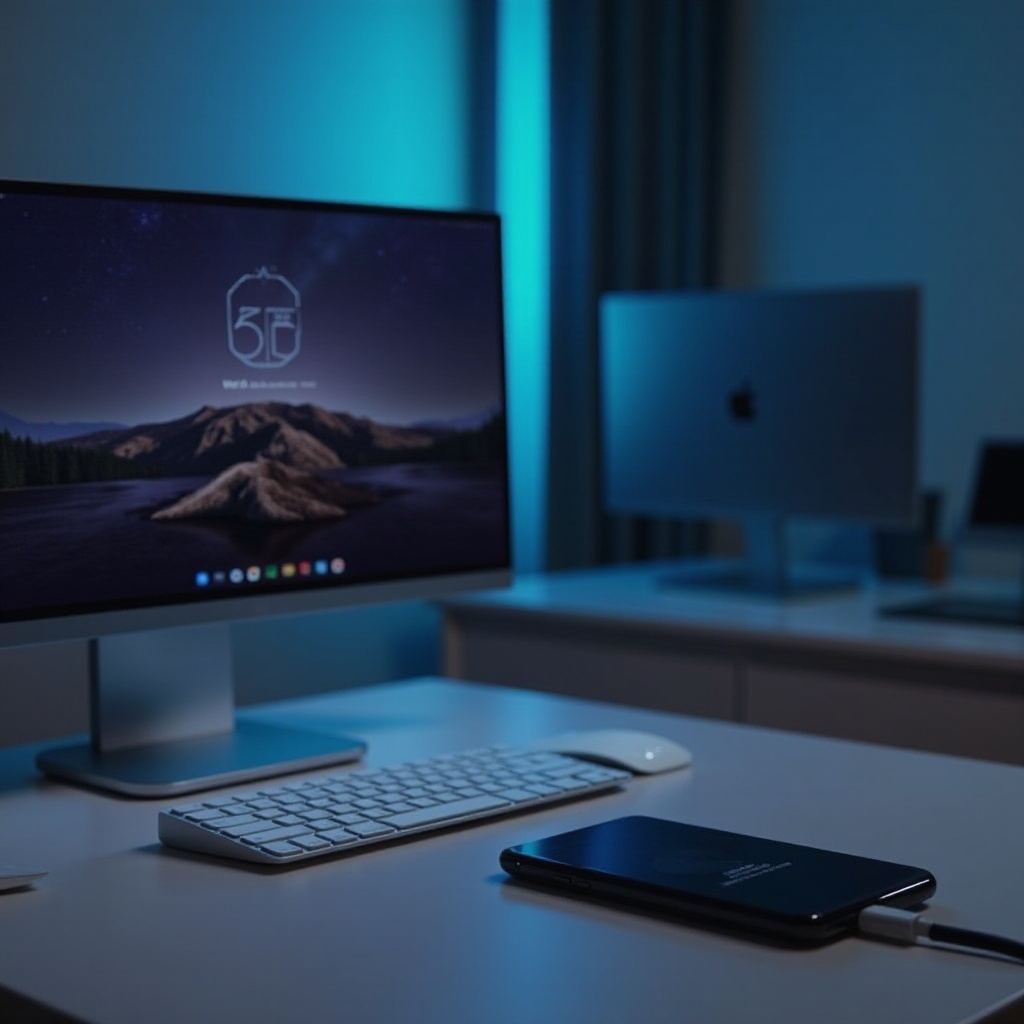
Voordat je aan het eigenlijke verbindingsproces begint, is het essentieel om de compatibiliteit tussen je apparaten te begrijpen. Niet alle iPhones en monitors passen perfect bij elkaar, dus het identificeren van compatibele modellen is cruciaal om frustratie te vermijden.
– Compatibele iPhone-modellen en monitors: iPhone-modellen vanaf de iPhone 8 ondersteunen over het algemeen output naar externe displays. Monitors met HDMI-ingangen zijn het meest gebruiksvriendelijk. Bevestig de compatibiliteit door de specificaties van je apparaat te controleren.
– Voordelen van het Verbinden van iPhone met een Monitor: De voordelen variëren van grotere displays voor films tot gemakkelijke toegang tot apps en bestanden op een groot scherm. Het faciliteert een reeks activiteiten, van zakelijke taken tot vrije tijd, en biedt verhoogd comfort en productiviteit.
Benodigde Apparatuur voor Verbinding
Het hebben van de juiste apparatuur is essentieel voor een soepele verbindingservaring. Zorg ervoor dat je setup naadloos is door de nodige kabels en adapters van tevoren klaar te maken.
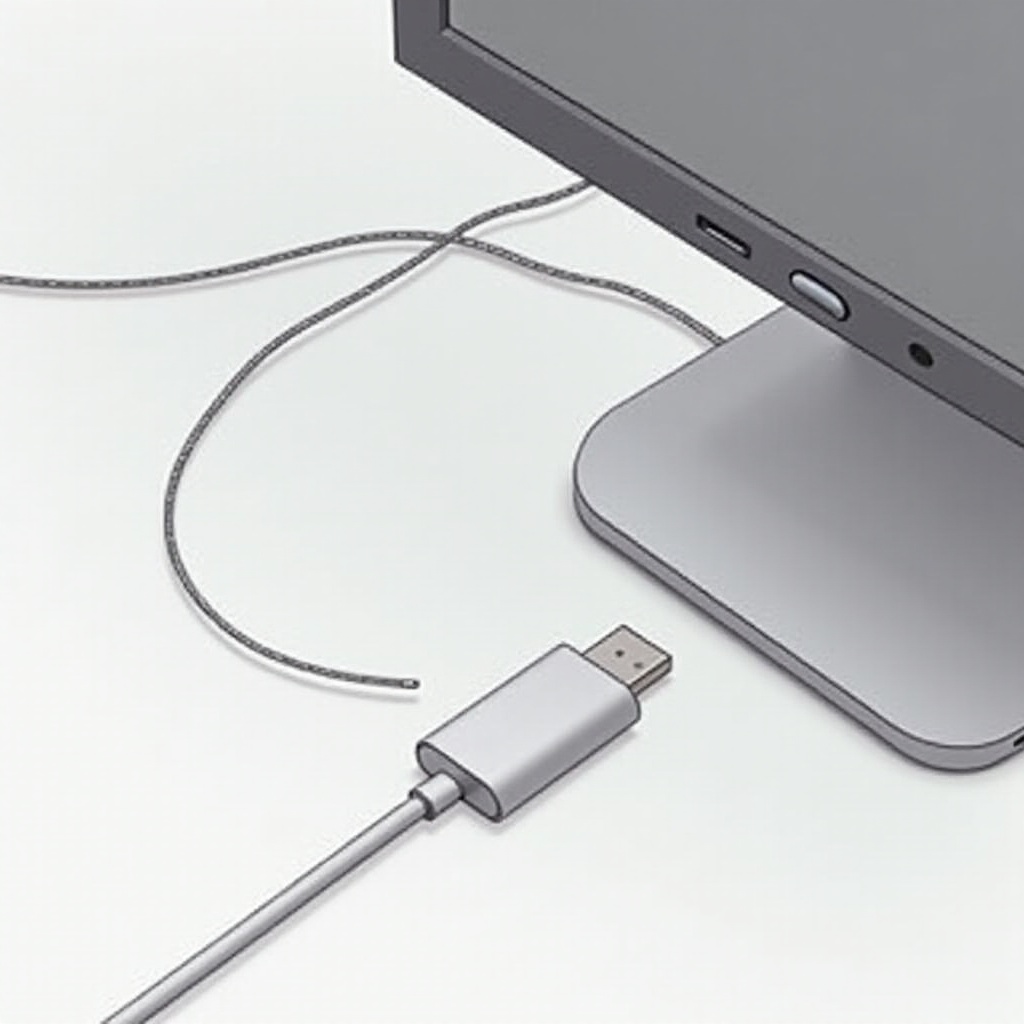
– Essentiële Kabels en Adapters: Voor bekabelde verbindingen zal een Lightning naar HDMI-adapter het best dienen. Een HDMI-kabel is ook nodig om de adapter met je monitor te verbinden.
– Alternatieve Draadloze Opties: Tech-enthousiastelingen kunnen kiezen voor AirPlay voor een kabelvrije omgeving, waarvoor compatibele ontvangers zoals Apple TV nodig zijn. Dit biedt flexibiliteit en houdt je werkruimte netjes.
Gids voor Bekabelde Verbinding
Voor een betrouwbare verbinding vinden velen dat bekabelde methoden het meest direct zijn. Hier is hoe je je apparaten verbindt met kabels:
1. Haal de Juiste Adapter: Bepaal of je monitor HDMI- of VGA-verbindingen nodig heeft en koop een bijbehorende Lightning-adapter.
2. Sluit de Adapter aan: Verbind de adapter met de Lightning-poort van je iPhone.
3. Verbind de HDMI-Kabel: Bevestig het ene uiteinde van de HDMI-kabel aan de adapter en het andere aan je monitor.
4. Selecteer de Juiste Ingang: Gebruik de instellingen van de monitor om de juiste HDMI-ingang te kiezen, zodat je display wordt geprojecteerd.
Als er problemen optreden, controleer alle verbindingen dubbel en zorg ervoor dat je monitor op de juiste ingang is ingesteld.
Draadloze Verbindingsmethoden
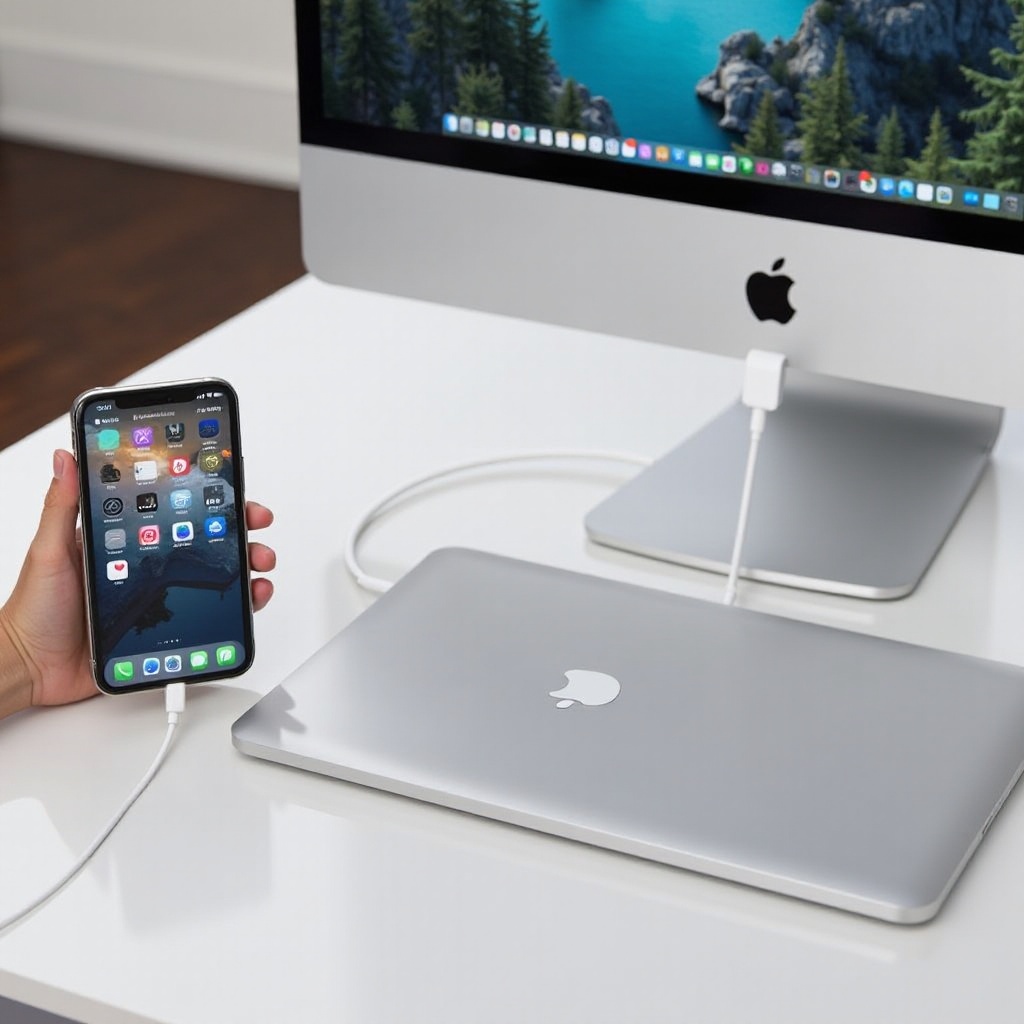
Voor degenen die de voorkeur geven aan moderne, draadloze oplossingen, biedt AirPlay een ideale weg. Volg deze stappen voor een soepele draadloze verbinding:
– Hoe AirPlay met Apple TV te Gebruiken: Zorg ervoor dat beide apparaten op hetzelfde Wi-Fi-netwerk zitten. Open het Controlecentrum op je iPhone, tik op ‘Scherm Synchroniseren’, en selecteer Apple TV uit de lijst.
– Het Verkennen van Derdengeneratieoplossingen: Zonder Apple TV kunnen opties zoals Chromecast volstaan. Meestal moet je de relevante app downloaden en de instructies op het scherm volgen voor verbinding.
De Display-Ervaring Verbeteren
Zodra je iPhone is verbonden met de monitor, kan het fine-tunen van je display-instellingen je kijkplezier aanzienlijk verbeteren.
– Display-instellingen Optimaliseren voor Beste Kwaliteit: Het aanpassen van de resolutie op je monitor levert een scherper beeld op. Houd de software van je iPhone up-to-date voor optimale prestaties.
– Aanbevolen Accessoires voor Verhoogde Productiviteit: Overweeg een Bluetooth-toetsenbord en muis voor betere navigatie. Dergelijke toevoegingen kunnen je iPhone in een mini-werkstation veranderen, geweldig voor multitasking en langdurig gebruik.
Praktische Toepassingen van iPhone-Monitor Verbinding
De praktische toepassingen van een iPhone-monitor verbinding zijn divers, waardoor het een waardevol vermogen is, of het nu op het werk of voor vrije tijd is.
– Gebruik voor Presentaties en Demonstraties: Verbeter professionele prestaties door monitoren te gebruiken voor duidelijke, dynamische presentaties.
– Werkruimte Uitbreiden voor Multitasking: Creëer een productieve omgeving door je digitale werkruimte uit te breiden, perfect voor het jongleren van meerdere taken tegelijkertijd.
Conclusie
Het verbinden van je iPhone met een monitor verbetert zowel je persoonlijke als professionele digitale inspanningen. Of je nu de voorkeur geeft aan bekabelde beveiliging of draadloze flexibiliteit, een uitgebreider scherm kan je ervaring transformeren. Met zorgvuldige overweging van compatibiliteit en de juiste apparatuur kan je iPhone moeiteloos overgaan in een breder gereedschap voor werk en spel als dat correct wordt gedaan.
Veelgestelde Vragen
Kunnen alle iPhone-modellen verbinding maken met een monitor?
De meeste recente iPhone-modellen ondersteunen deze functie. Controleer de compatibiliteit van uw specifieke model en monitor.
Wat zijn de beste draadloze opties om een iPhone op een monitor aan te sluiten?
AirPlay met Apple TV is een betrouwbare oplossing, terwijl apparaten van derden zoals Chromecast ook goede alternatieven bieden.
Hoe los ik weergaveproblemen op nadat ik mijn iPhone op een monitor heb aangesloten?
Zorg ervoor dat de verbindingen stevig zijn, de juiste invoer is geselecteerd en beide apparaten zijn bijgewerkt.