Pendahuluan
Menghubungkan iPhone Anda ke monitor menawarkan tampilan yang lebih luas dan ditingkatkan yang dapat secara signifikan meningkatkan pengalaman pengguna Anda. Apakah Anda sedang memamerkan presentasi, menonton film, atau mengerjakan proyek, koneksi ini mengubah ponsel Anda menjadi kekuatan serba guna. Ikuti panduan ini untuk menghubungkan dengan mulus menggunakan metode kabel dan nirkabel.
Memahami Dasar-dasar
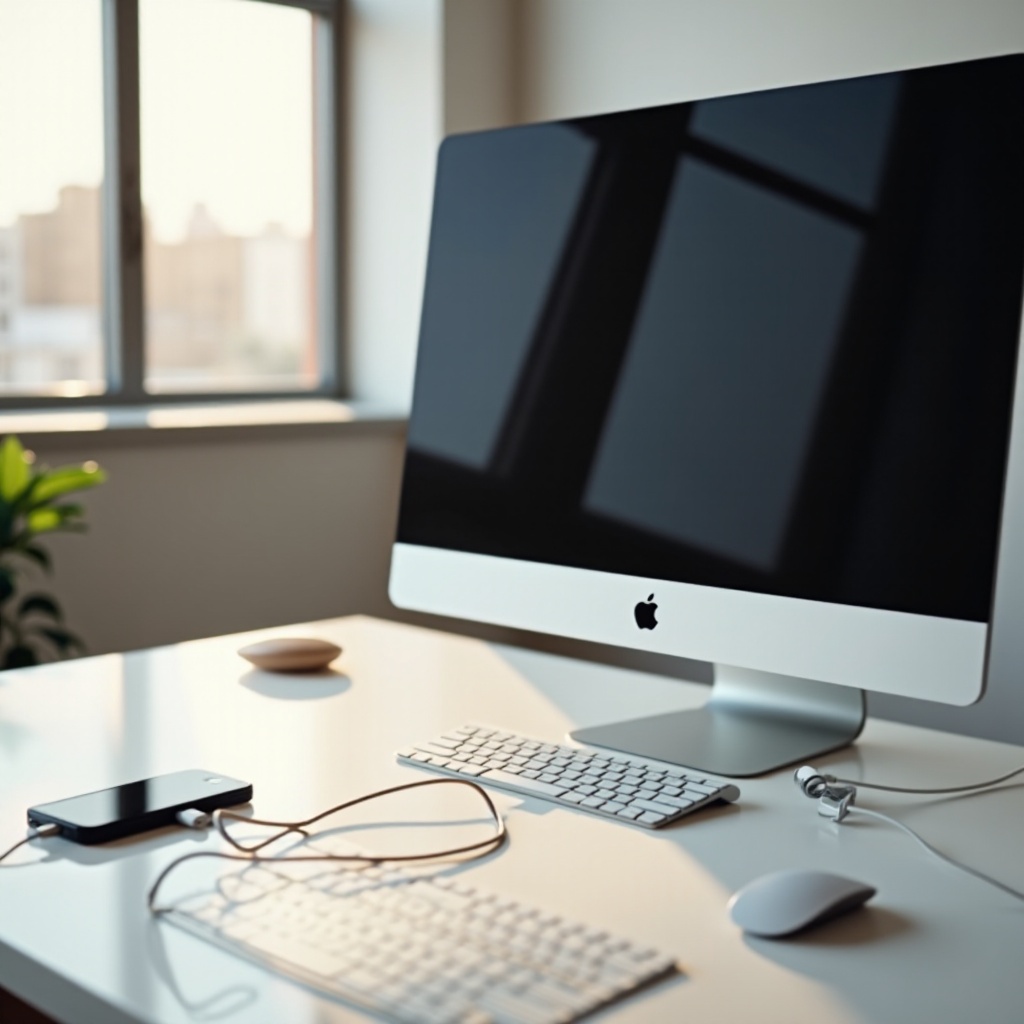
Sebelum memasuki proses koneksi yang sebenarnya, penting untuk memahami kompatibilitas antara perangkat Anda. Tidak semua iPhone dan monitor dapat dipasangkan dengan sempurna, jadi mengidentifikasi model yang kompatibel sangat penting untuk menghindari kekecewaan.
– Model iPhone dan Monitor yang Kompatibel: Model iPhone dari iPhone 8 dan seterusnya umumnya mendukung output ke tampilan eksternal. Monitor dengan input HDMI adalah yang paling user-friendly. Konfirmasikan kompatibilitas dengan memeriksa spesifikasi perangkat Anda.
– Manfaat Menghubungkan iPhone ke Monitor: Manfaatnya berkisar dari tampilan yang lebih besar untuk film hingga akses mudah ke aplikasi dan file di layar besar. Ini memfasilitasi berbagai aktivitas, dari tugas bisnis hingga rekreasi, menawarkan kenyamanan dan produktivitas yang meningkat.
Peralatan yang Dibutuhkan untuk Koneksi
Memiliki peralatan yang tepat sangat penting untuk pengalaman koneksi yang lancar. Pastikan pengaturan Anda mulus dengan menyiapkan kabel dan adaptor yang diperlukan sebelumnya.
– Kabel dan Adaptor Esensial: Untuk koneksi kabel, adapter Lightning ke HDMI akan melayani Anda dengan baik. Kabel HDMI juga diperlukan untuk menghubungkan adaptor ke monitor Anda.
– Opsi Nirkabel Alternatif: Penggemar teknologi dapat memilih AirPlay untuk lingkungan tanpa kabel, yang memerlukan penerima yang kompatibel seperti Apple TV. Ini menawarkan fleksibilitas dan menjaga ruang kerja Anda tetap rapi.
Panduan Koneksi Berkabel
Untuk koneksi yang andal, banyak yang menemukan metode kabel menjadi yang paling langsung. Berikut adalah cara menghubungkan perangkat Anda menggunakan kabel:
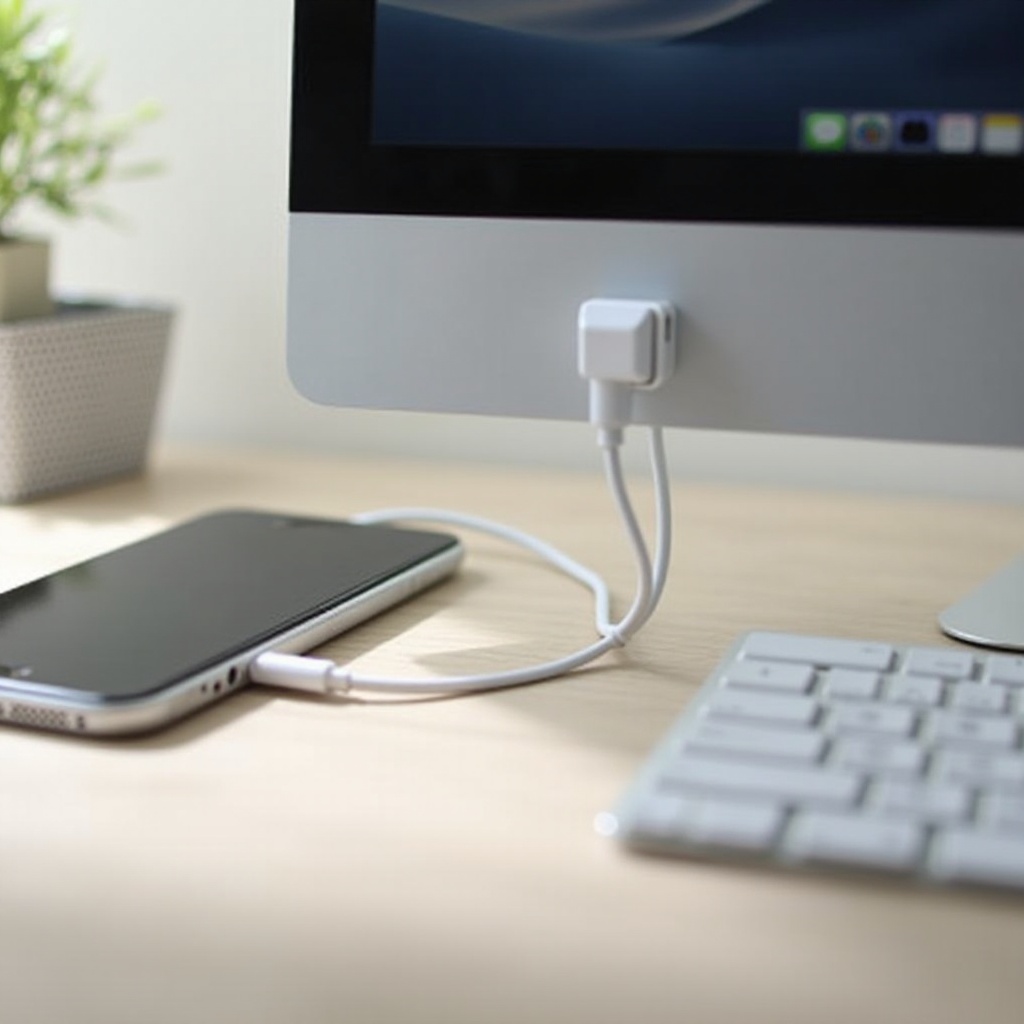
1. Dapatkan Adaptor yang Tepat: Tentukan apakah monitor Anda memerlukan koneksi HDMI atau VGA dan beli adaptor Lightning yang sesuai.
2. Colok Adaptor: Hubungkan adaptor ke port Lightning iPhone Anda.
3. Hubungkan Kabel HDMI: Pasang salah satu ujung kabel HDMI ke adaptor dan ujung lainnya ke monitor Anda.
4. Pilih Input yang Tepat: Gunakan pengaturan monitor untuk memilih input HDMI yang tepat, memastikan tampilan Anda terproyeksi.
Jika masalah timbul, periksa ulang semua koneksi Anda aman dan monitor Anda diatur ke input yang benar.
Metode Koneksi Nirkabel
Bagi mereka yang lebih suka solusi modern dan nirkabel, AirPlay menawarkan jalur yang ideal. Ikuti langkah-langkah berikut untuk koneksi nirkabel yang mulus:
– Cara Menggunakan AirPlay dengan Apple TV: Pastikan kedua perangkat berbagi jaringan Wi-Fi yang sama. Buka Control Center di iPhone Anda, ketuk ‘Screen Mirroring’, dan pilih Apple TV dari daftar.
– Menjelajahi Solusi Nirkabel Pihak Ketiga: Tanpa Apple TV, opsi seperti Chromecast bisa cukup. Biasanya, Anda perlu mengunduh aplikasi yang relevan dan mengikuti instruksi di layar untuk menghubungkan.
Meningkatkan Pengalaman Tampilan
Setelah iPhone Anda terhubung ke monitor, menyempurnakan pengaturan tampilan Anda dapat secara signifikan meningkatkan kenikmatan menonton Anda.
– Mengoptimalkan Pengaturan Tampilan untuk Kualitas Terbaik: Menyesuaikan resolusi pada monitor Anda akan menghasilkan gambar yang lebih tajam. Jaga agar perangkat lunak iPhone Anda tetap mutakhir untuk kinerja optimal.
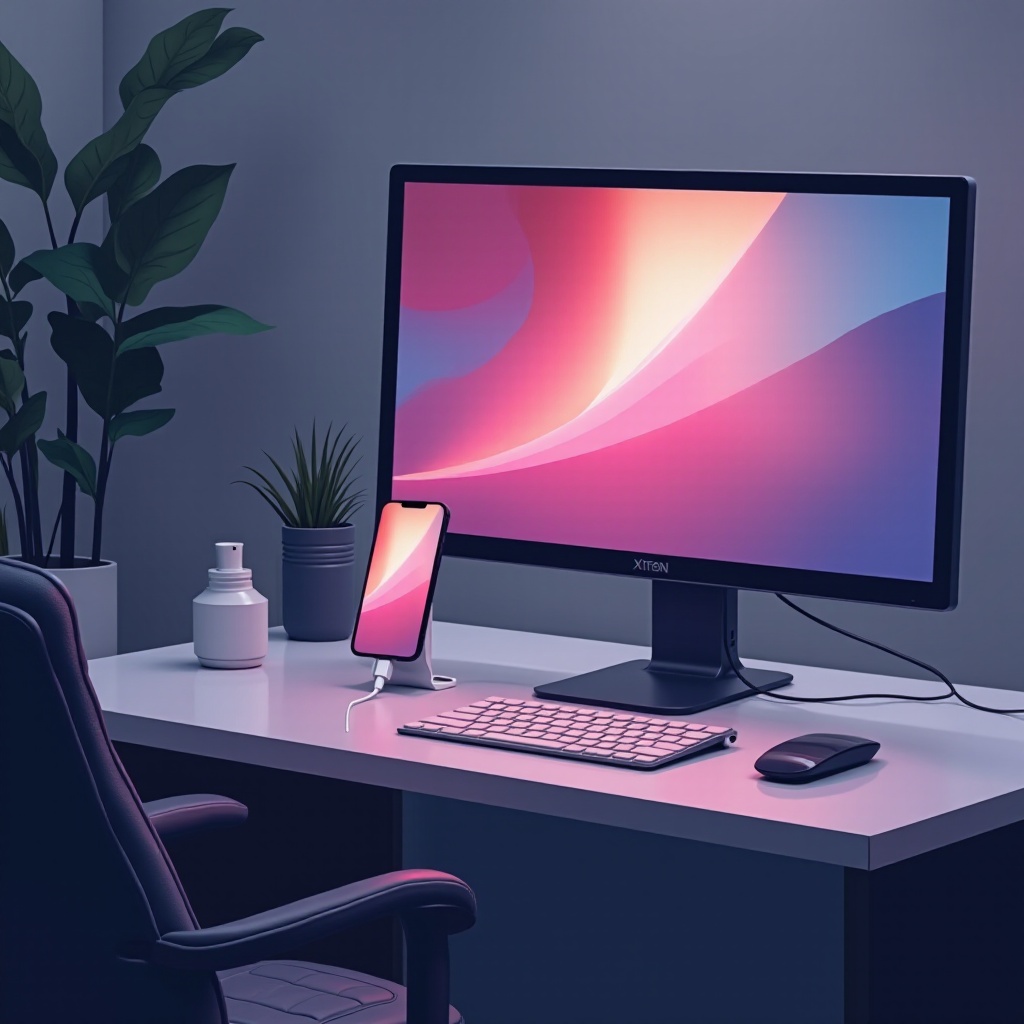
– Aksesoris yang Direkomendasikan untuk Produktivitas yang Ditingkatkan: Pertimbangkan keyboard dan mouse Bluetooth untuk navigasi yang lebih baik. Penambahan semacam ini dapat mengubah iPhone Anda menjadi workstation mini, bagus untuk multitasking dan penggunaan dalam waktu lama.
Aplikasi Praktis dari Koneksi iPhone-Monitor
Penggunaan praktis dari koneksi iPhone-monitor beragam, menjadikannya kemampuan yang berharga baik di tempat kerja maupun untuk rekreasi.
– Menggunakan untuk Presentasi dan Demo: Tingkatkan kinerja profesional dengan menggunakan monitor untuk presentasi yang jelas dan dinamis.
– Memperluas Ruang Kerja untuk Multitasking: Ciptakan lingkungan yang produktif dengan memperluas ruang kerja digital Anda, sempurna untuk menangani banyak tugas secara bersamaan.
Kesimpulan
Menghubungkan iPhone Anda ke monitor meningkatkan baik upaya digital pribadi maupun profesional Anda. Apakah Anda lebih suka keamanan berkabel atau fleksibilitas nirkabel, tampilan yang lebih luas dapat mengubah pengalaman Anda. Dengan mempertimbangkan kompatibilitas dan peralatan yang tepat dengan cermat, iPhone Anda dapat berubah dengan mudah menjadi alat yang lebih luas untuk bekerja dan bermain jika dilakukan dengan benar.
Pertanyaan yang Sering Diajukan
Apakah semua model iPhone dapat terhubung ke monitor?
Kebanyakan model iPhone terbaru mendukung fitur ini. Verifikasi kompatibilitas model dan monitor spesifik Anda.
Apa opsi nirkabel terbaik untuk menghubungkan iPhone ke monitor?
AirPlay dengan Apple TV adalah solusi yang dapat diandalkan, sementara perangkat pihak ketiga seperti Chromecast juga menawarkan alternatif yang baik.
Bagaimana cara memperbaiki masalah tampilan setelah menghubungkan iPhone ke monitor?
Pastikan koneksi aman, input yang benar dipilih, dan kedua perangkat diperbarui.