Johdanto
Digitaalisen ympäristön navigointi voi joskus tuntua pelottavalta, varsinkin kun yrität käyttää tietoja saumattomasti useilla laitteilla. Applen ekosysteemiä käyttäville iCloud Notes tarjoaa tehokkaan työkalun tämän kuilun kaventamiseksi. Oli kyseessä sitten ideoiden, tehtävälistojen tai tärkeiden tietojen kirjaaminen, iCloud varmistaa, että muistiinpanosi ovat saatavilla kaikkialla missä menetkään. Mutta miten varmistat pääsyn kaikilla laitteillasi? Tämä opas paljastaa salaisuudet iCloud Notesin käyttöön iPhonella, iPadilla, Macilla ja jopa Windows-järjestelmissä. Lopuksi saat saumattoman muistiinpanokokemuksen, joka parantaa tuottavuutta ja organisointia.

iCloud Notesin ymmärtäminen
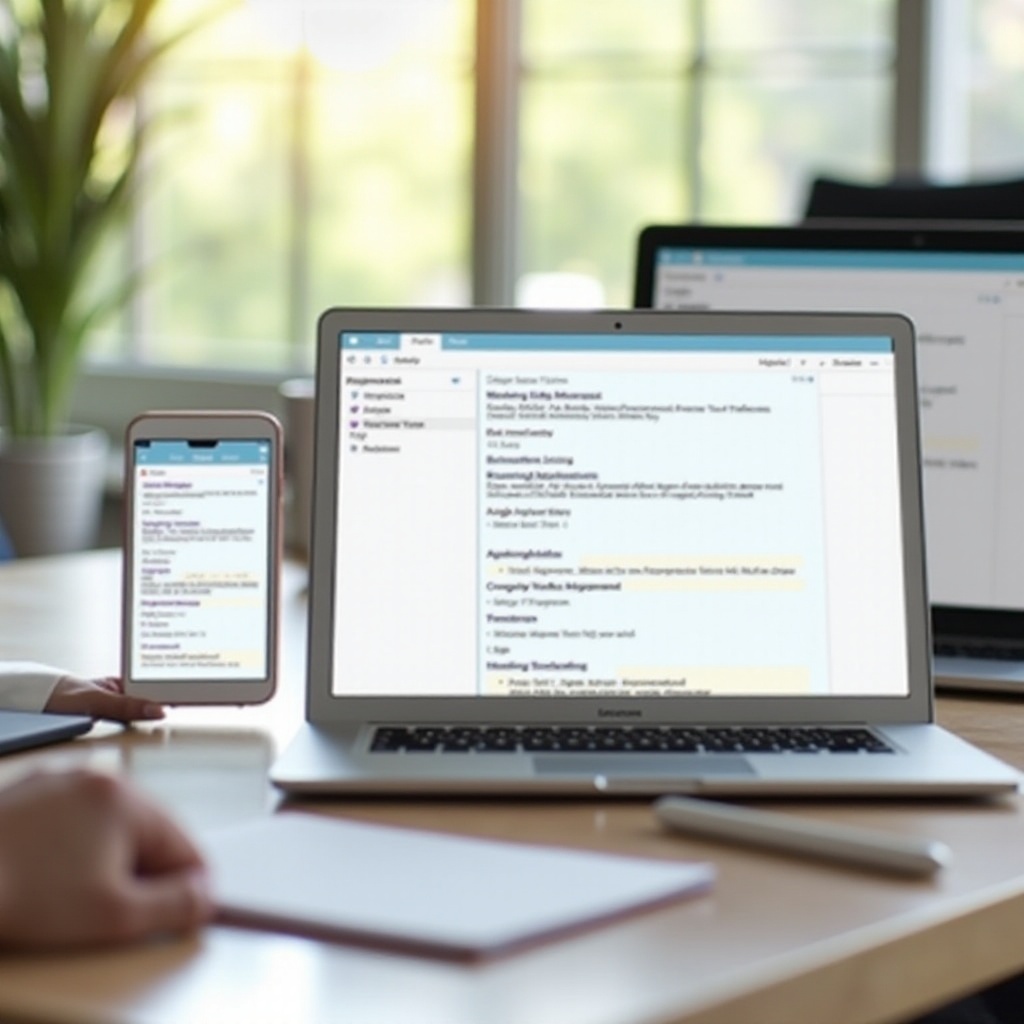
iCloud Notes on enemmän kuin vain yksinkertainen muistiinpanosovellus. Se muuttaa tapaa, jolla tallennat ja hallitset tietoa, tarjoamalla automaattisen synkronoinnin Apple-laitteiden välillä. Tämä ominaisuus varmistaa, että kaikki muutos, jonka teet muistiinpanoihisi yhdellä laitteella, päivittyy välittömästi kaikille muille laitteille. Tallentamalla muistiinpanosi pilveen iCloud eliminoi tarpeen manuaalisille siirroille tai viennille, pitäen kaiken kätesi ulottuvilla. iCloudin luontainen turvallisuus suojaa edelleen tietojasi, tehden siitä korvaamattoman työkalun sekä henkilökohtaiseen että ammatilliseen käyttöön.
Tämä saumaton integraatio laitteiden välillä korostaa iCloud Notesin oikeanlaisen asennuksen tärkeyttä. Sen täyden potentiaalin hyödyntämiseksi on tärkeää ymmärtää, kuinka tämä ominaisuus otetaan käyttöön ja konfiguroidaan eri alustoilla. Käytitpä sitten iPhonea, Macia tai käytit muistiinpanoja verkkoselaimen kautta, asennus on yksinkertaista, kun tiedät vaiheet.
iCloudin määrittäminen muistiinpanojen synkronointia varten
iCloud Notesista saadaksesi kaiken irti, sinun on varmistettava, että se on oikein asetettu kaikissa laitteissasi.
iCloud Notesin ottaminen käyttöön iPhonessa ja iPadissa
- Avaa Asetukset-sovellus.
- Kosketa nimeäsi ylhäällä päästäksesi Apple ID -asetuksiin.
- Valitse iCloud.
- Etsi Muistiinpanot listalta ja kytke se päälle.
Noudattamalla näitä ohjeita otat synkronoinnin käyttöön, mikä varmistaa, että muistiinpanosi ovat ajan tasalla sekä älypuhelimessa että tabletissa.
iCloud Notesin määrittäminen macOS-laitteissa
- Napsauta Omena-valikkoa ja valitse Järjestelmäasetukset.
- Avaa iCloud ja kirjaudu sisään Apple ID:lläsi, jos pyydetään.
- Valitse Muistiinpanot.
Tämä nopea asennus takaa, että Macisi synkronoi muistiinpanot muiden Apple-laitteidesi kanssa.
iCloudin määrittäminen Windowsissa ja verkkoselaimissa
- Lataa ja asenna iCloud for Windows -sovellus.
- Kirjaudu sisään Apple ID:lläsi.
- Valitse Muistiinpanot ottaaksesi iCloud Notes -synkronoinnin käyttöön.
Vaihtoehtoisesti, käytä iCloud Notesia verkkoselaimen kautta vierailemalla iCloud.com:ssa, kirjautumalla sisään ja valitsemalla Muistiinpanot. Nyt voit pysyä yhteydessä muistiinpanoihisi myös muissa kuin Apple-järjestelmissä.
Kun iCloud Notes on määritetty, muistiinpanojen käyttö laitteiden välillä on helppoa. Seuraavaksi tutkimme, kuinka hallita ja katsella niitä tehokkaasti, olipa kyse sitten älypuhelimesta tai työpöydästä.
Muistiinpanojen käyttäminen mobiililaitteilla
Muistiinpanojen hallinta mobiililaitteilla tarjoaa vertaansa vailla olevaa kätevyyttä, mikä mahdollistaa tuottavuuden liikkeellä ollessa.
iPhone: Muistiinpanosi käyttö ja organisointi
- Avaa Muistiinpanot-sovellus.
- Pyyhkäise alas paljastaaksesi Hakupalkin tiettyjen muistiinpanojen löytämiseksi.
- Käytä kansioita erilaisten muistiinpanojen järjestämiseen.
Navigointitaitojen parantaminen sovelluksessa pitää muistiinpanot järjestyksessä ja helppoina hakea milloin tahansa.
iPad: Tehokas muistiinpanojen hallinta ja navigointi
iPadin suurempi näyttö soveltuu parannettuihin muistiinpanosovelluksiin:
– Käytä Jaetun näkymän toimintoa multitaskingiin Muistiinpanojen ja toisen sovelluksen kanssa.
– Hyödynnä Apple Pencilia kirjoittaaksesi tai luonnostellaksesi muistiinpanoja.
Tämä asetus optimoi iPadin kattavaan muistiinpanojen hallintaan hyödyntäen sen ainutlaatuisia ominaisuuksia.
Olitpa sitten käyttämässä iPhonea tai iPadia, nämä vinkit varmistavat tehokkaan muistiinpanojen käytön ja organisoinnin, valmistautuen käsittelemään työpöytäalustoja seuraavaksi.
Muistiinpanojen käyttäminen työpöytäalustoilla
Työpöydät ja kannettavat tietokoneet tarjoavat vankkoja työkaluja muistiinpanojesi hallintaan antaen laajan näyttötilan ja käsittelyvoiman.
iCloud Notesin käyttäminen Macilla saumattomaan pääsyyn
- Käynnistä Muistiinpanot-sovellus Macilla.
- Järjestä muistiinpanosi kansioiden ja tunnisteiden avulla tehokasta hakua varten.
Tämä lähestymistapa varmistaa, että muistiinpanosi pysyvät synkronoituina ja hyvin järjestettyinä, helpottaen helppoa käyttöä tarvittaessa.
iCloud Notesin käyttö iCloud.comin kautta millä tahansa selaimella
- Siirry iCloud.com:iin verkkoselaimella.
- Kirjaudu sisään Apple ID:lläsi ja napsauta Muistiinpanot.
Käyttö verkkoselaimen kautta tarjoaa joustavuutta, mikä mahdollistaa muistiinpanojen hakemisen miltä tahansa tietokoneelta, jossa on internet-yhteys.
Nämä menetelmät varmistavat, että voit käyttää iCloud-muistiinpanojasi riippumatta valitsemastasi työpöytäalustasta. Seuraavaksi tutkimme strategioita muistiinpanokokemuksen optimointiin.

Muistiinpanokokemuksesi optimointi
iCloud Notesin käytön tehostaminen voi edelleen virtaviivaistaa työskentelyäsi.
Vinkkejä muistiinpanojen järjestämiseen ja etsimiseen
- Käytä kansioita ja tunnisteita luokitteluun.
- Hyödynnä Hakutoiminnon voimaa nopeaan muistiinpanojen hakuun.
- Arkistoi vanhemmat, vähemmän käytetyt muistiinpanot siistimiseen.
Jokainen strategia edistää tehokkaampaa muistiinpanohallintajärjestelmää, mikä vähentää aikaa hakemiseen ja järjestämiseen.
Sirin ja muiden iCloud Notesin integraatioiden käyttäminen
Hyödynnä Siriä luodaksesi nopeasti muistiinpanoja tai löytääksesi olemassa olevia ilman kirjoittamista:
– Aktivoi Siri ja sano ”Luo muistiinpano” tai ”Etsi muistiinpanoja lomasta”.
– Tutki muita sovellusintegraatioita, kuten Muistutuksia yhtenäiseen tehtävien hallintaan.
Optimoimalla näiden toimintojen käyttöä lisäät tuottavuutta ja vähennät aikaa, joka kuluu tiedon hakemiseen.
Päätelmä
iCloud-muistiinpanojen käyttö ja hallinta eri laitteilla ei ole koskaan ollut helpompaa. Alkutoimista tehokkaaseen muistiinpanohallintaan jokainen vaihe varmistaa saumattoman kokemuksen. Olipa sitten kynäilemässä ideoita iPhonella tai järjestämässä yksityiskohtaisia suunnitelmia Macilla, iCloud Notes pitää kaiken synkronoituna. Seuraamalla tätä opasta navigoit digitaalisten muistiinpanojen maailmassa luottavaisin mielin ja helposti.
Usein kysytyt kysymykset
Kuinka voin palauttaa poistetut muistiinpanot iCloudista?
Palauta poistetut muistiinpanot tarkistamalla Muistiinpanot-sovelluksen ’Äskettäin poistetut’ -kansio. Voit palauttaa minkä tahansa muistiinpanon 30 päivän kuluessa.
Mitä minun pitäisi tehdä, jos iCloud-muistiinpanoni eivät synkronoidu?
Varmista, että iCloud-muistiinpanot ovat käytössä kaikilla laitteilla. Tarkista internetyhteytesi ja kirjaudu sisään käyttäen samaa Apple ID:tä kaikilla laitteilla.
Voinko käyttää iCloud-muistiinpanoja offline-tilassa?
iCloud-muistiinpanot ovat käytettävissä offline-tilassa laitteilla, jotka ovat aiemmin ladanneet ne. Kuitenkin synkronointi ja päivitykset vaativat internetyhteyden.