Johdanto
iPhonen yhdistäminen näyttöön tarjoaa laajemman ja parannetun näkymän, mikä voi merkittävästi parantaa käyttökokemustasi. Olitpa sitten esittelemässä esitystä, katsomassa elokuvaa tai työskentelemässä projektien parissa, tämä yhteys muuttaa puhelimesi monipuoliseksi voimanpesäksi. Seuraa tätä opasta, jotta voit luoda yhteyden saumattomasti sekä langallisilla että langattomilla menetelmillä.
Perusteiden Ymmärtäminen
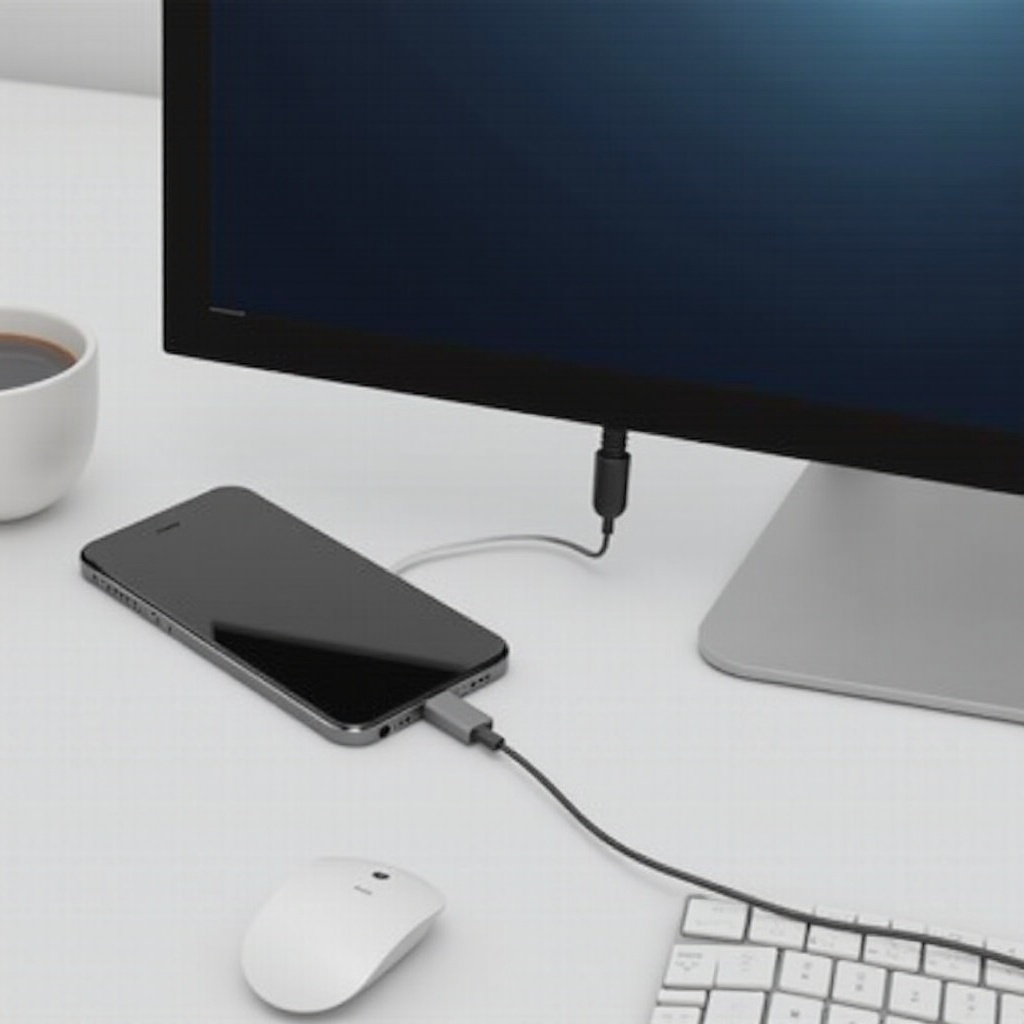
Ennen kuin sukellat itse yhdistämisprosessiin, on tärkeää ymmärtää laitteidesi yhteensopivuus. Kaikki iPhonet ja näytöt eivät ole täydellisesti yhteensopivia, joten yhteensopivien mallien tunnistaminen on ratkaisevan tärkeää turhautumisen välttämiseksi.
– Yhteensopivat iPhone-mallit ja näytöt: iPhone-mallit iPhone 8:sta lähtien tukevat yleensä ulkoisiin näyttöihin liittämistä. Näytöt, joissa on HDMI-liitännät, ovat käyttäjäystävällisimpiä. Vahvista yhteensopivuus tarkistamalla laitteen tekniset tiedot.
– iPhonen yhdistämisen näytölle hyödyt: Hyötyihin kuuluu muun muassa elokuvien katselu isommalla näytöllä ja helppo pääsy sovelluksiin ja tiedostoihin suurella näytöllä. Tämä helpottaa monenlaisten toimintojen suorittamista, liiketoiminnasta vapaa-aikaan, tarjoten lisää mukavuutta ja tuottavuutta.
Tarvittavat Laitteet Yhteyden Luomiseen
Oikeiden laitteiden omistaminen on välttämätöntä sujuvan yhdistämiskokemuksen saavuttamiseksi. Varmista asetuksen saumattomuus valmistautumalla tarvittavilla kaapeleilla ja sovittimilla etukäteen.
– Tarvittavat kaapelit ja sovittimet: Langallisissa yhteyksissä Lightning-HDMI-sovitin palvelee sinua parhaiten. HDMI-kaapeli tarvitaan myös sovittimen liittämiseksi näyttöön.
– Vaihtoehtoiset langattomat vaihtoehdot: Tekniikkaharrastajat voivat valita AirPlayn kaapelitonta ympäristöä varten, jolloin tarvitaan yhteensopivia vastaanottimia, kuten Apple TV. Tämä tarjoaa joustavuutta ja pitää työtilan siistinä.
Langallisen Yhteyden Opas
Luotettavan yhteyden saamiseksi monet pitävät langallisia menetelmiä suoraviivaisimpina. Näin yhdistät laitteesi kaapeleiden avulla:
1. Hanki oikea sovitin: Selvitä, tarvitseeko näyttösi HDMI- vai VGA-liitäntää, ja osta vastaava Lightning-sovitin.
2. Kytke sovitin: Liitä sovitin iPhonen Lightning-porttiin.
3. Kytke HDMI-kaapeli: Kiinnitä HDMI-kaapelin toinen pää sovittimeen ja toinen näyttöön.
4. Valitse oikea syöttö: Valitse näytön asetuksista oikea HDMI-tulo, jotta näyttösi heijastuu oikein.
Jos ongelmia ilmenee, tarkista, että kaikki liitännät ovat kunnossa ja näyttö on asetettu oikeaan tuloon.
Langattoman Yhteyden Menetelmät
Niille, jotka suosivat moderneja, langattomia ratkaisuja, AirPlay tarjoaa ihanteellisen polun. Noudata näitä ohjeita saumattoman langattoman yhteyden saamiseksi:
– Kuinka käyttää AirPlaytä Apple TV:n kanssa: Varmista, että molemmat laitteet ovat samassa Wi-Fi-verkossa. Avaa iPhonen Ohjauskeskus, napauta ”Näytön peilaus” ja valitse Apple TV listalta.
– Tutki kolmannen osapuolen langattomia ratkaisuja: Ilman Apple TV:tä vaihtoehdot kuten Chromecast voivat riittää. Yleensä sinun täytyy ladata kyseinen sovellus ja noudattaa näytölle tulevia ohjeita yhteyden muodostamiseksi.
Näyttökokemuksen Parantaminen
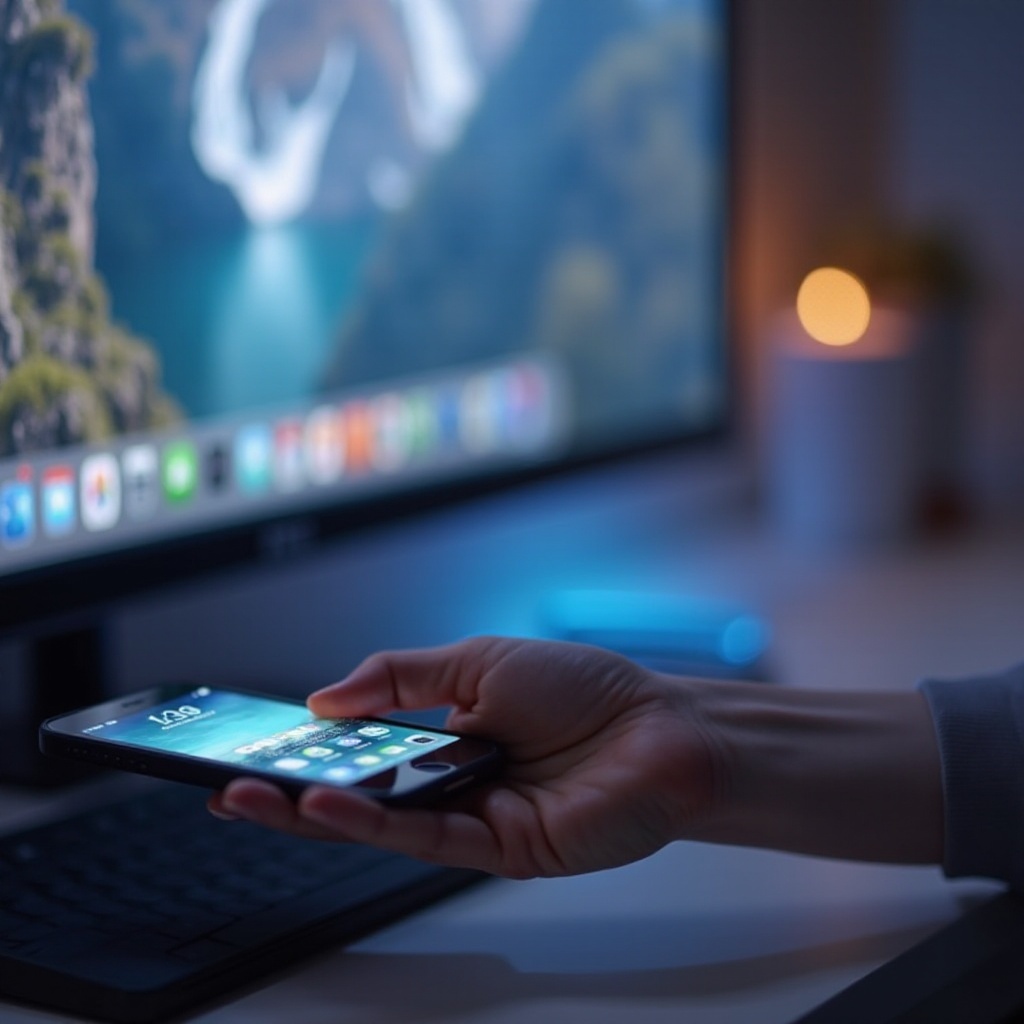
Kun iPhonesi on liitetty näyttöön, näyttöasetusten hienosäätö voi merkittävästi parantaa katselunautintoasi.
– Optimoi näyttöasetukset parhaan laadun saamiseksi: Näytön resoluution säätäminen tuottaa terävämmän kuvan. Pidä iPhonen ohjelmisto ajan tasalla parhaiden suorituskykyä varten.
– Suositellut lisävarusteet tuottavuuden parantamiseksi: Harkitse Bluetooth-näppäimistöä ja -hiirtä paremman navigoinnin saavuttamiseksi. Tällaiset lisäykset voivat muuttaa iPhonesi minityötilaksi, joka sopii mainiosti moniajoon ja pitkäaikaiseen käyttöön.
Käytännön Sovellukset iPhone-näyttöyhteydelle
iPhone-näyttöyhteyden käytännölliset sovellukset ovat moninaiset, mikä tekee siitä arvokkaan kyvyn sekä työssä että vapaa-aikana.
– Esityksiä ja demojen tekemiseen: Paranna ammatillista suoritustasi käyttämällä näyttöjä selkeisiin, dynaamisiin esityksiin.
– Työtilan laajentaminen moniajoon: Luo tuottava ympäristö laajentamalla digitaalista työtilaasi, mikä on täydellistä useiden tehtävien samanaikaiseen hallintaan.
Päätelmä
iPhonen yhdistäminen näyttöön parantaa sekä henkilökohtaisia että ammatillisia digitaalisia pyrkimyksiäsi. Olitpa sitten langallisen turvallisuuden tai langattoman joustavuuden kannalla, laajempi näyttö voi muuttaa kokemustasi. Kun yhteensopivuus ja oikeat laitteet otetaan huomioon, iPhonesi voi vaivattomasti kehittyä laajemmaksi työkaluksi työtä ja leikkiä varten, jos se tehdään oikein.
Usein kysytyt kysymykset
Voivatko kaikki iPhone-mallit muodostaa yhteyden näyttöön?
Useimmat uudemmat iPhone-mallit tukevat tätä ominaisuutta. Varmista oman mallisi ja näytön yhteensopivuus.
Mitkä ovat parhaat langattomat vaihtoehdot iPhonen yhdistämiseksi näyttöön?
AirPlay yhdessä Apple TV:n kanssa on luotettava ratkaisu, kun taas kolmannen osapuolen laitteet, kuten Chromecast, tarjoavat myös hyviä vaihtoehtoja.
Miten voin korjata näyttöongelmat iPhonen yhdistämisen jälkeen näyttöön?
Varmista, että yhteydet ovat kunnossa, oikea tulo on valittu ja molemmat laitteet ovat päivitetty.